Chatta med dokument
Nästa steg i informationsbearbetning
I stället för att förlita dig på offentliga datasets och allmän kunskap genererar "Chatta med Dokument" kontextspecifika svar och analyser baserade på dina betrodda interna källor. Ladda upp dina dokument och använd dessa dokument som grund för att besvara frågor i chatten!
Lösning av databegränsningar
Om du ställer frågor till en språkmodell är du beroende av datasetet som modellen är tränad på. Detta är i allmänhet information hämtad från internet. Icke-offentliga källor ligger troligen inte i detta dataset. Genom att använda dina dokument som källa för chatten vet du att modellen har den information du behöver för att besvara dina frågor.
Möjligheter med dina dokument
Du kan ställa frågor om dina dokument, såsom att nämna huvudpunkterna i ett dokument eller sammanfatta det. Du kan också låta språkmodellen utföra specifika analyser med hjälp av ditt eget dataset.
Nackdelar med dokumentbaserad chat
Att ladda upp dokument och bearbeta dem är extra steg som du inte behöver ta om du ändå kan få bra svar utan kontext av specifik information. Det tar också längre tid att generera ett svar eftersom nödvändig information ur dokumentet först måste hämtas innan begäran skickas till språkmodellen.
Ta reda på vilka källor som har lästs
Under ett svar kan Källor visa vilket innehåll modellen har använt: Fullständig text, Urval, Sammanfattning, Ofullständigt bearbetad eller Inte läst. En bifogad fil är alltså inte automatiskt helt läst. Kontrollera denna information innan du använder ett svar som måste behandla alla delar av en fil.
Vid ett urval eller ett förkortat resultat kan du mer riktat be om ett kapitel eller om de återstående delarna. Vid ofullständig bearbetning kontrollerar du först filstatusen. En assistentadministratör kan under Källtext välja Fullständig källtext krävs: då används inte sammanfattningar som ersättning för texten. Stora källor kan läsas i delar och ge högre förbrukning. Även då behövs kontroll av källmeddelandet.
Välj ett eller flera dokument
Du kan slå på fil-läget genom att klicka på gem-clippen till höger om frågefältet. Du kan välja upp till 10 filer att chatta med.
När du börjar chatta med dokument kontrolleras om språkmodellen är lämplig för dokumentbaserad chat. Om så inte är fallet väljs automatiskt en lämplig modell ur den aktuella katalogen.
Du chatar med dessa dokument så länge fil-läget är påslaget.
Bearbeta per fil
Förutom att chatta med dokument erbjuder AI-Public också möjlighet att tillämpa en prompt separat på varje dokument och få individuella svar. Denna funktion kallas Bearbeta per fil.
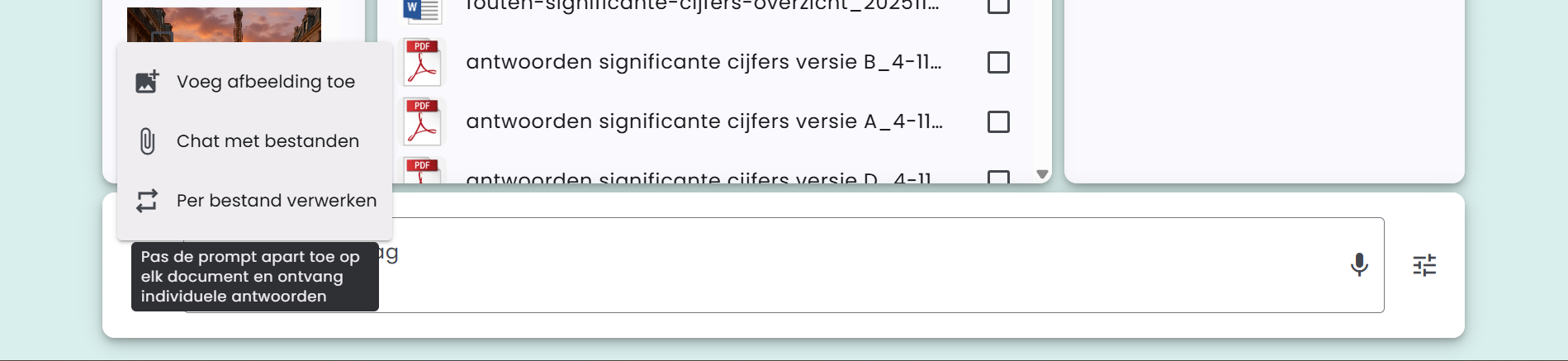
Denna funktion kan användas i kombination med "Chatta med filer".
Möjligt scenario
Ett praktiskt exempel på användning av "Bearbeta per fil":
- Du laddar upp ett referensdokument och aktiverar i Chatta med filer
- Du laddar upp flera dokument som ska analyseras och aktiverar i Bearbeta per fil
- Du formulerar en prompt som tillämpas på varje fil individuellt
På så sätt kan du till exempel låta samtliga dokument automatiskt analyseras utifrån referensdokumentet.
Det gäller ett.max 30 filer för funktionen "Bearbeta per fil".
Stödja filtyper
AI-Public stödjer olika filtyper för chatta med dokument:
- PDF-filer som slutar på .pdf
- Word-filer som slutar på .docx
- CSV-filer som slutar på .csv
- JSON-filer som slutar på .json
- Textfiler som slutar på .txt
- Ljud- och videofiler med extensionerna 'mp3', 'mp4', 'mpeg', 'mpga', 'm4a', 'wav' eller 'webm'
Chatta med ljud- eller videofiler
För ljud- eller videofiler transkriberar AI-Public först filen via den konfigurerade transkriptionsleverantören, till exempel OpenAI eller Europeisk AI. De konkreta modellerna kommer från den centrala modellkatalogen.
Vid samtal kan transkriptionen innehålla tidsblock och talaretiketter när den valda modellen stöder det. Därefter kan en lämplig textmodell korrigera interpunktion, stavning, talaretiketter och facktermer.
Efter transkriptionen används samma process som för PDF- eller Word-dokument.
Ljud- och videomodeller har leverantörs- och modellspecifika gränser för filstorlek och längd. Långa filer kan därför bearbetas annorlunda än korta. Om bearbetningen misslyckas, kontrollera filstatus och försök igen eller lämna filen i mindre delar.
Filer du kan ladda ned som exempel
Exempelföretagsrapport Exempel projektplan Stor historik dokument
Bearbeta och återanvänd filer
Filer som du laddar upp bearbetas först innan AI-Public kan använda innehållet i chatten, assistenter och arbetsflöden. Om bearbetningen misslyckas får filen ett felstatus och du kan ladda upp den igen eller bearbeta igen från Filhantering.
För PDFs kan AI-Public använda den ordinarie textlagen och när det behövs genomföra en mer omfattande PDF-analys. Detta är användbart för skannade dokument, ifyllda formulär, handskrivna anteckningar, omkryssade eller understrukna val, tabeller och visuell information. Stora PDFs kan delas upp i mindre delar under bearbetningen.
När ett formulär eller arbetsflöde kräver en fil kan du ladda upp en ny fil eller välja en befintlig fil via mediabarsena. Filer som läggs till via ett sådant formulär är tillgängliga för assistenten i den chatten, men väljs inte automatiskt för vanliga chatfrågor.
Markdown-filer med ändelsen .md stöds också.
Central kunskapsbank
Publicerade dokument söks automatiskt inom organisationens eller skolans omfattning och förblir organisationens egendom.
- Skapa Markdown-dokument
- Lägg till källfil
- Importera OKF-paket / Exportera OKF-paket
- Publiceringsstatus: Utkast, Publicerad, Arkiverad
- Omfattning: Hela organisationen / Valda skolor
Skoladministratörer kan endast hantera dokument för sina egna skolor; organisationsadministratörer kan även hantera kunskap för hela organisationen.
Använd YAML-frontmatter och vanliga Markdown-länkar för portabel OKF-kunskap.
