صفحه آغازین
فوراً پس از ورود به صفحه آغازین AI-Public میرسید.
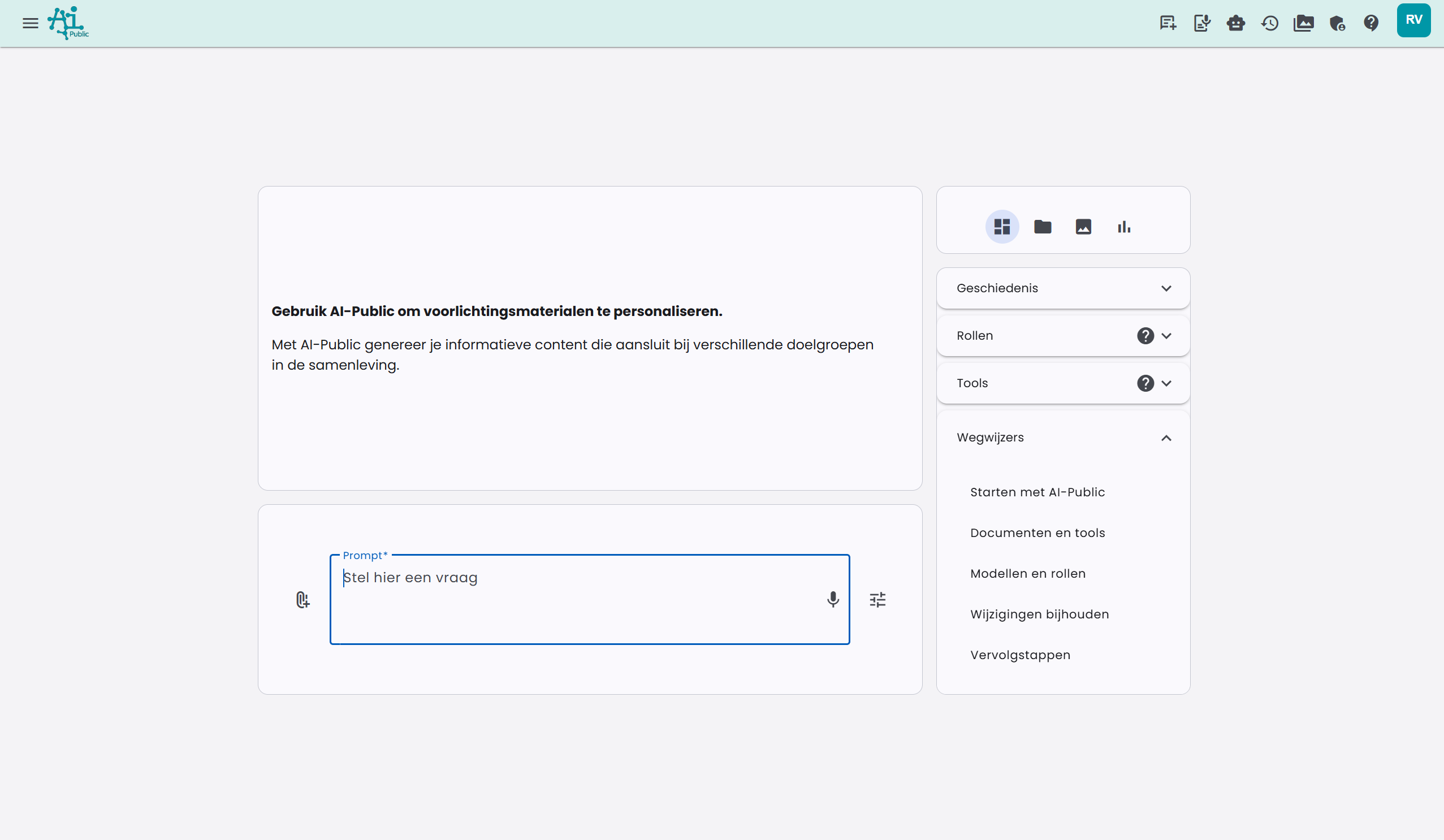
داشبورد به شکل دو ستون مشخص مرتب شده است:
ستون سمت چپ:
- در بالا کاشیای با آخرین خبرها (پس از نخستین ورود) یا نکتهای مفید
- پایینتر کاشی با نوار پرامپت (پرسش)
ستون سمت راست:
- کاشی با تبهایی که میتوانید بین آنها جابجا شوید:
- لینکهای مفید (پیشفرض): در اینجا تاریخچه، دستیاران شخصی، ابزارها و راهنماها را پیدا میکنید
- Updates: تازهترین بهروزرسانیها درباره برنامه و محیط شما
- فایلها: فایلهایی که با آنها میتوانید چت کنید
- تصاویر: تصاویری که ایجاد کردهاید
- آمار: تعداد پیامها و تصاویر ماه جاری
در Updates تازهترین بهروزرسانیهای مرتبط با شما را میبینید. از آنجا میتوانید مستقیماً پیام کامل را در صفحه اخبار باز کنید.
پرامپت
در پایین صفحه یک نوار ورودی بزرگ وجود دارد. در اینجا میتوانید یک سوال بپرسید یا «Prompt». هماکنون مقالات، ویدیوها و حتی کتابهایی درباره «Prompt Engineering» نوشته شدهاند. منظور از این اصطلاح این است که پرسش را به گونهای فرموله کنید تا بهترین پاسخ را از مدل زبان بدست آورید.
در زیر نوار ورودی میتوانید انتخاب کنید چه چیزی میخواهید بسازید:
- چت: سوالی عادی از مدل زبان بپرسید.
- متن به تصویر: تصاویر را مستقیماً از داشبورد بسازید.
- متن به صدا: متن را به فایل صوتی با صدای دلخواه تبدیل کنید.
وقتی متن به تصویر یا متن به صدا را انتخاب کنید، ورودی فضای بیشتری مییابد. بنابراین میتوانید پرامپتهای طولانیتر، اسکریپتها یا توصیفهای تصویری را به طور روشن وارد کنید. در پنجره چت نیز میتوانید به محض اینکه قبلاً از نوع ورودی در همان چت تغییر کردهاید، بین این اشکال ورودی جابجا شوید.
درستی یا نادرستی پاسخ خوب به مدل زبان منتخب و پرامپت بستگی دارد.
مدل زبان انتخـابی: AI-Public مدلهای زبانی از کاتالوگ مرکزی مدلها ارائه میدهد. مدیر هر ارائهدهنده را مشخص میکند که کاربران غالباً به مدلهای کمهزینه، مدلهای با کیفیت بالا یا ترکیبی از هر دو میخواهند. مدلهای سریع برای سوالات روزمره مناسباند؛ مدلهای قویتر برای تحلیلهای پیچیده، اسناد طولانی و استدلال دقیقتر مناسباند.
پر…امپت: یادگیری پرامپتنویسی مهارتی بسیار مهم در محیط کار مدرن است. اگر مدل زبان را به درستی هدایت کنید، میتوانید نتایج خیلی بهتری و مرتبطتری برای کارهای خود بگیرید.
ادامه با چت
شما میتوانید پس از آن به چت با مدل زبان ادامه دهید. تاریخچه پیامها نگه داشته میشود. بنابراین میتوانید با ادامه گفتگو بدون تکرار مکرر آنچه در پرسشهای قبلی گفتید، کار را ادامه دهید که برای پروژهها یا تحلیلهای پیوسته کارآمد است.
ویژگی منحصربهفرد AI-Public
تغییر زبان مدل
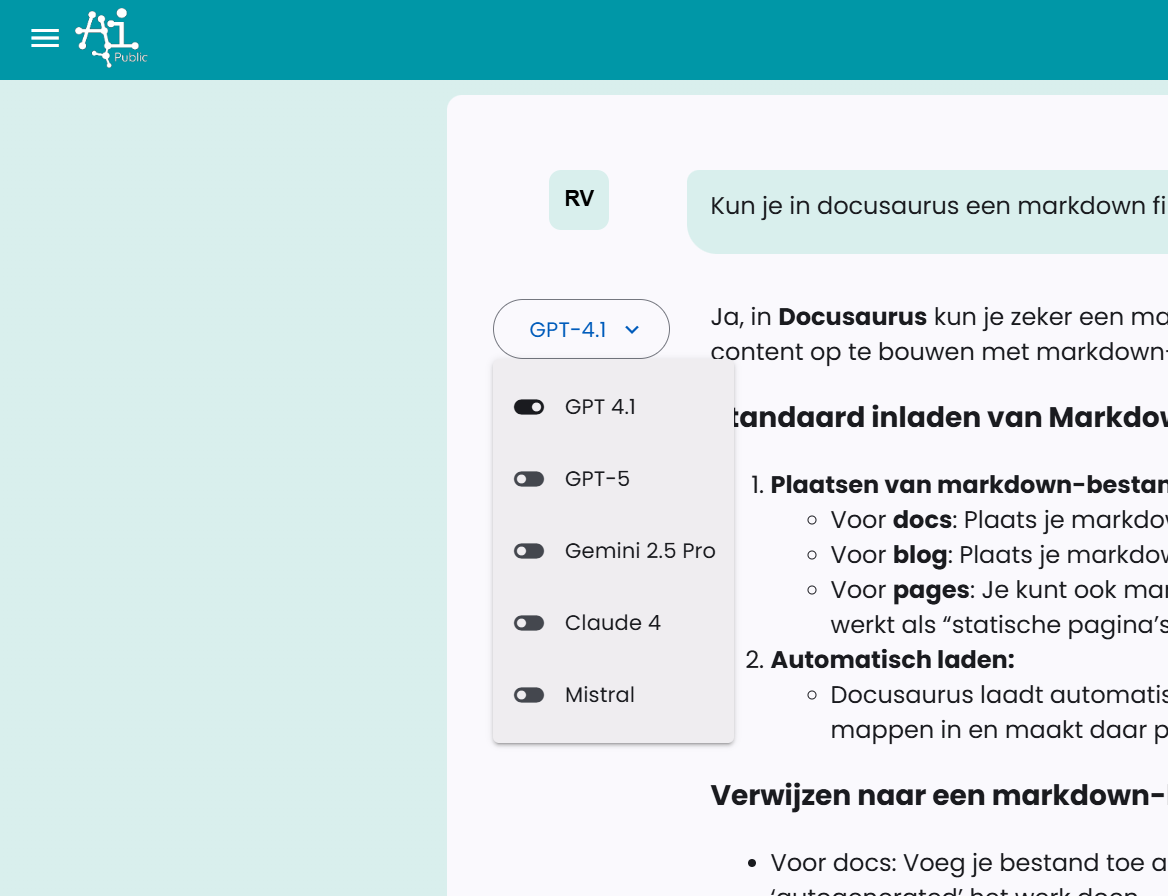
AI-Public یک ویژگی منحصربهفرد دارد: توانایی جابجایی بین مدلهای زبان. ما مدلهای مختلفی ارائه میدهیم که هر کدام نقاط قوت و ضعف خود را دارند. بنابراین میتوانید مدل را پیدا کنید که برای وظایف خاص شما مناسبتر است. همچنین میتوانید برای کاربردهای مختلف یک مدل ترجیحی داشته باشید. برای تغییر به مدل زبان دیگر روی گزینهٔ مدل زبان در سمت چپ پاسخ کلیک کنید.
پاسخ را کپی کنید یا دوباره تولید کنید
علاوه بر پاسخ، در سمت راست دو دکمه وجود دارد. با سمت چپ میتوانید پاسخ را کپی کنید. با دکمه سمت راست میتوانید پاسخ را دوباره با همان مدل زبان تولید کنید. این کار هنگام دادن فرصت دوم به مدل برای ارائه نتیجه بهتر مفید است.
ایجاد تصاویر
میتوانید به دو روش تصاویر بسازید:
- از طریق چت معمول، جایی که AI بهطور خودکار از ابزار ایجاد تصویر استفاده میکند اگر به آن نیاز داشته باشید.
- مستقیماً از داشبورد با متن به تصویر، جایی که کنترل بیشتری روی مدل، اندازه، سبک، واریانتها، ترجیح رنگی و تصاویر مرجع دارید.
در متن به تصویر با استفاده از دکمه تنظیمات میتوانید از چهار فرمت انتخاب کنید: خودکار، مربع، افقی و عمودی. خودکار حالت پیشفرض است؛ AI با توجه به پرامپت و تاریخچه چت شکل مناسب را انتخاب میکند. همچنین میتوانید سبکی را انتخاب کرده، تعداد واریانتها را تعیین کنید و در صورت نیاز رنگهای برند را اضافه کنید.
میتوانید تصاویر را به عنوان الهام یا به عنوان تصویر برای ویرایش اضافه کنید. تصاویر الهام به عنوان مرجع بصری استفاده میشوند. در ویرایش منبع تصویر تغییر میکند و نسبت ابعاد به طور دستی انتخاب نمیشود تا مدل بتواند ابعاد اصلی را حفظ کند.
ابزار ایجاد تصویر میتواند در حالتهای مختلفی کار کند:
- روشن/آن: AI-Public سعی میکند با توجه به پرامپت شما تصویر ایجاد کند.
- خاموش/Off: هیچ تصویری ایجاد نمیشود، حتی اگر پرامپت شما چنین بخواهد.
- خودکار/Auto: AI-Public پرامپت شما را تجزیه و تحلیل میکند. اگر پرامپت صریح یا تلویحاً درخواست تصویر کند، ابزار سعی در ایجاد آن میکند.
میتوانید وضعیت ابزار «ایجاد تصویر» و ابزارهای دیگر را در تنظیمات یا در تنظیمات ابزار در رابط کاربری مدیریت کنید. وقتی تصویری تولید شد، معمولاً از مدلهای مختلف متن-به-تصویر میتوانید انتخاب کنید، هرچند گزینهها ممکن است متفاوت باشند.
برای ایجاد تصاویر مستقیم از داشبورد، به متن به تصویر مراجعه کنید. برای اطلاعات بیشتر درباره ابزار خودکار در چتهای عادی، به مقاله مربوط به ابزارها مراجعه کنید.
متن به صدا
با متن به صدا میتوانید یک متن یا اسکریپت را توسط صدای هوش مصنوعی بخوانید. مدل، زبان و صدا را انتخاب میکنید. در تنظیمات اضافی میتوانید پیام سیستمی را تنظیم کنید، مانند تلفظ، سرعت، لحن، لهجه یا اصطلاحاتی مانند AI-Public، ChatGPT یا Claude.
صداهای در دسترس بسته به ارائهدهنده و زبان انتخابی است. فهرست صداها تنها صداهایی را نشان میدهد که با زبان انتخابی سازگار هستند یا برای چند زبان مناسباند. پس از ایجاد، فایل صوتی بلافاصله در چت با پخشکننده صوتی و گزینه دانلود ظاهر میشود.
میتوانید ترجیح خود را برای متن به صدا ذخیره کنید تا هر بار مدل، زبان، صدا و تنظیمات تلفظ را دوباره انتخاب نکنید. از طریق بازنشانی استاندارد میتوانید تنظیمات ذخیره شده را حذف کنید.
توضیحات بیشتر در متن به صدا.
چت با مستندات
باید ابتدا مدل زبان مناسبی را انتخاب کنید، برای مثال مدلی از کاتالوگ مرکزی مدلها با فضای کانتکست کافی.
میتوانید درباره چت با مستندات بیشتر در مقاله مربوطه مطالعه کنید.
دستیاران شخصی
AI-Public امکان تنظیم دستیاران شخصی را فراهم میکند. یک دستیار شخصی میتواند مثلاً باشد: «خالق محتوای بازاریابی»، «دستیار حقوقی برای تحلیل قرارداد» یا «پشتیبانی منابع انسانی برای پرسشهای سیاستی».
به دستیار نامی بدهید و سپس مشخص کنید چه پرامپت اولیه و پرامپت سیستمی برای دستیار وجود دارد.
پرامپ اولیه دقیقاً نخستین پرسشی است که در چت مطرح میکنید. این فیلد را میتوانید خالی بگذارید.
پرامپ سیستمی در پسزمینه کار میکند تا رفتار هوش مصنوعی را کنترل کند و میتوانید از آن برای ارائه اطلاعات پسزمینه مفید (زمینه) استفاده کنید. مثلاً برای دستورالعملهای مربوط به لحن گفتار، دستورالعملهای شرکتی خاص یا ارائه اطلاعات پسزمینه در مورد یک پروژه.
علاوه بر دستیارهای مبتنی بر متن، میتوانید دستیاران گفتاری هم بسازید. این دستیاران برای تعاملات گفتاری طراحی شدهاند و میتوانند برای ارتباط صدا-to-صدا استفاده شوند.
برای مطالعه بیشتر درباره دستیاران شخصی به مقاله مربوطه مراجعه کنید.
ابزارها
AI-Public از ابزارهای مختلفی برخوردار است که به هوش مصنوعی کمک میکند تا شما را در انجام کارهای خاص یاری کند. این ابزار قابلیتهای هوش مصنوعی را با ابزارهای خارجی مانند موارد زیر گسترش میدهد:
- ایجاد تصاویر: تصاویر یا تصاویر گرافیکی برای ارائهها و گزارشها بسازید.
- جستوجوی اینترنت: اطلاعات بازار، خبرها یا تحلیل رقابت را بیابید و با منابع اینترنتی چت کنید.
- جستوجوی تصاویر: تصاویر مرتبط برای پروژهها یا مستندات بیابید.
- آنالیز داده (مثال): در تفسیر مجموعههای داده کمک کنید (وابسته به مدل و ادغام).
- دریافت وضعیت هوا: اطلاعات هواشناسی بهروزرسانی برای برنامهریزی لجستیک یا رویدادها بدست آورید.
- کنترل محتوای AI: تشخیص دهد که آیا متن توسط AI تولید شده است، برای بررسی اصالت مفید است.
هوش مصنوعی بهطور خودکار تصمیم میگیرد چه زمانی ابزارها استفاده شوند، اما شما همچنین میتوانید این تنظیمات را به صورت دستی در ترجیحات خود یا به طور خاص در هر چت مشخص کنید.
برای مطالعه بیشتر درباره ابزارها به مقاله مربوطه مراجعه کنید.
