راهنماها
در صفحهٔ آغازین AI-Public، پنل راهنماها را در سمت راست پیدا میکنید. هر راهنما یک گشت کوتاه است: دکمهها را یکییکی نشان میدهد و توضیح میدهد با آنها چه کاری میکنید. کاربران جدید شروع با AI-Public را برجسته میبینند، تا زمانی که آن راهنما را باز کنند.
اینکه کدام راهنماها را میبینید، به نمای شما بستگی دارد. مراحل مربوط به قابلیتهایی که در محیط شما فعال نیستند، مانند بارگذاری فایل، نسخهبرداری یا چت صوتی، بهطور خودکار رد میشوند.
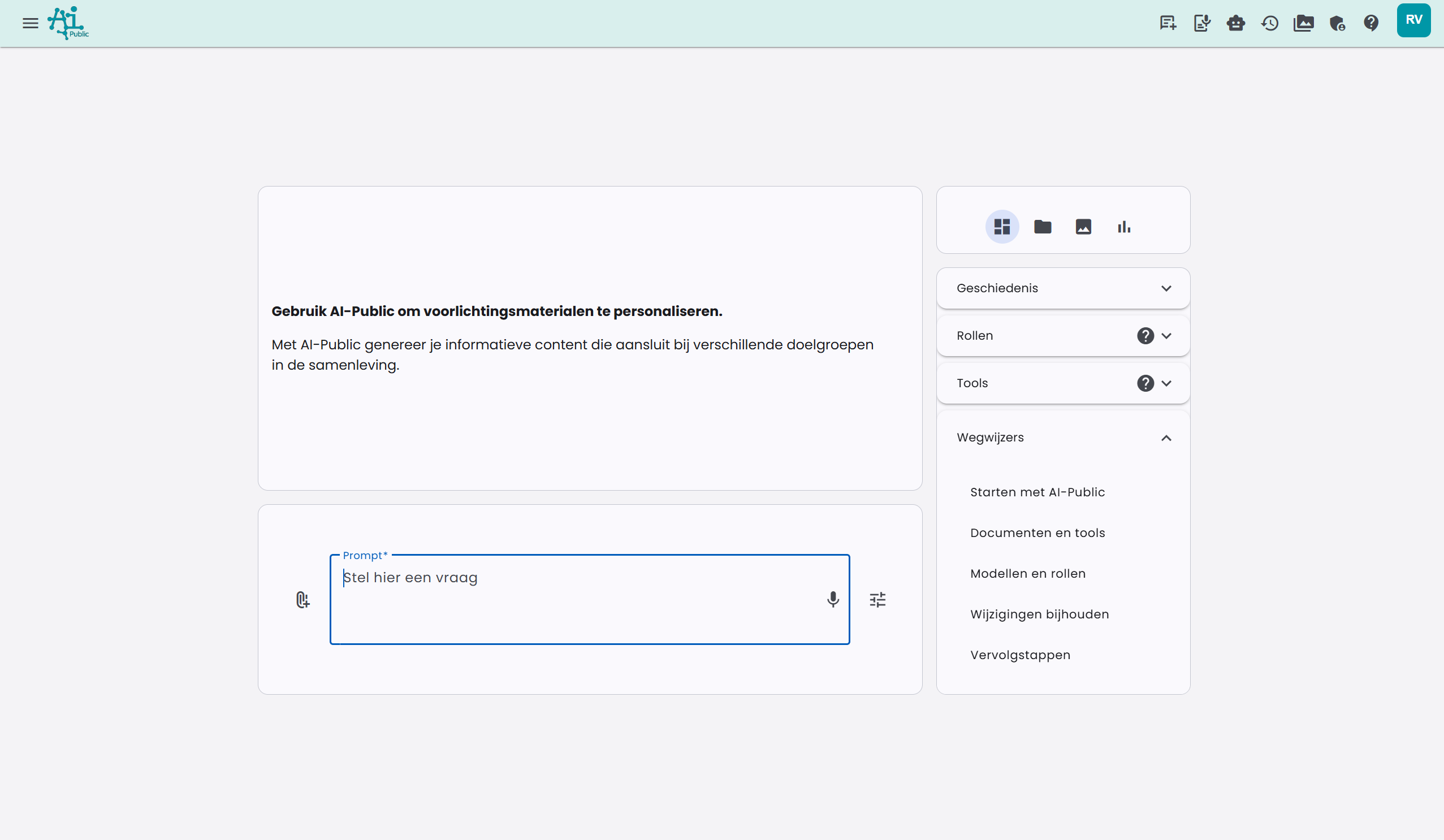
نمای استاندارد
شروع با AI-Public
خوشامدگویی، شروع یک چت جدید و پرسیدن اولین سؤال شما.
ساختن با هوش مصنوعی
دکمههای زیر کادر ورودی: چت، تصویر، صدا و سند. سپس دکمهٔ بهعلاوه برای فایلها و عکسها، تنظیمات چت، پیگیری تغییرات و در پایان میکروفون برای گفتن سؤالتان با صدا.
فایلها، تصاویر و دستیارها
زبانههای فایلها و تصاویر، مدیریت فایلها، پنلهای دستیارها، دستیاران صوتی و ابزارها، و دستیارهای گردش کار در صفحهٔ دستیارها. در پایان میبینید چگونه به صفحهٔ آغازین برگردید: با علامت ضربدر یا با کلیک روی لوگو.
تاریخچه، ترجیحات و نسخهبرداری
چتهای قبلی، آمار، ترجیحات شما (مانند پوسته و زبان) و صفحهٔ نسخهبرداری. راهنما با علامت ضربدری که نسخهبرداری را با آن میبندید به پایان میرسد.
اخبار، یادگیری و راهنما
اخبار و ویدیوها در کاشی خوشامد، بهروزرسانیها، پیوندهای سازمان شما و دکمهٔ راهنما همراه با دفترچهٔ راهنما و پایگاه دانش.
نمای ساده
در نمای ساده دکمههای کمتری وجود دارد و در نتیجه راهنماها هم کمتر و کوتاهتر هستند:
- شروع با AI-Public
- پرسیدن سؤال: دکمهٔ بهعلاوه، مدیریت فایلها و میکروفون.
- دستیارها و چتهای قبلی: دستیارها، چت صوتی، چتهای قبلی و ترجیحات.
- اخبار، یادگیری، راهنما و نسخهبرداری: کاشی خوشامد، بهروزرسانیها، پیوندها، راهنما و نسخهبرداری.
روی تلفن همراه
روی صفحهنمایش باریک، برخی دکمهها در منوی کناری (☰) قرار دارند، مانند مدیریت فایلها، نسخهبرداری و راهنما. در این حالت راهنما منوی کناری را نشان میدهد و توضیح میدهد دکمه را کجا پیدا کنید.
دوباره دیدن راهنما
راهنماها همیشه در پنل راهنماها باقی میمانند. میتوانید هر چند بار که بخواهید آنها را ببینید و هر زمان با علامت ضربدر متوقفشان کنید.
