Начальный экран
Сразу после входа вы попадаете на начальный экран AI-Public.
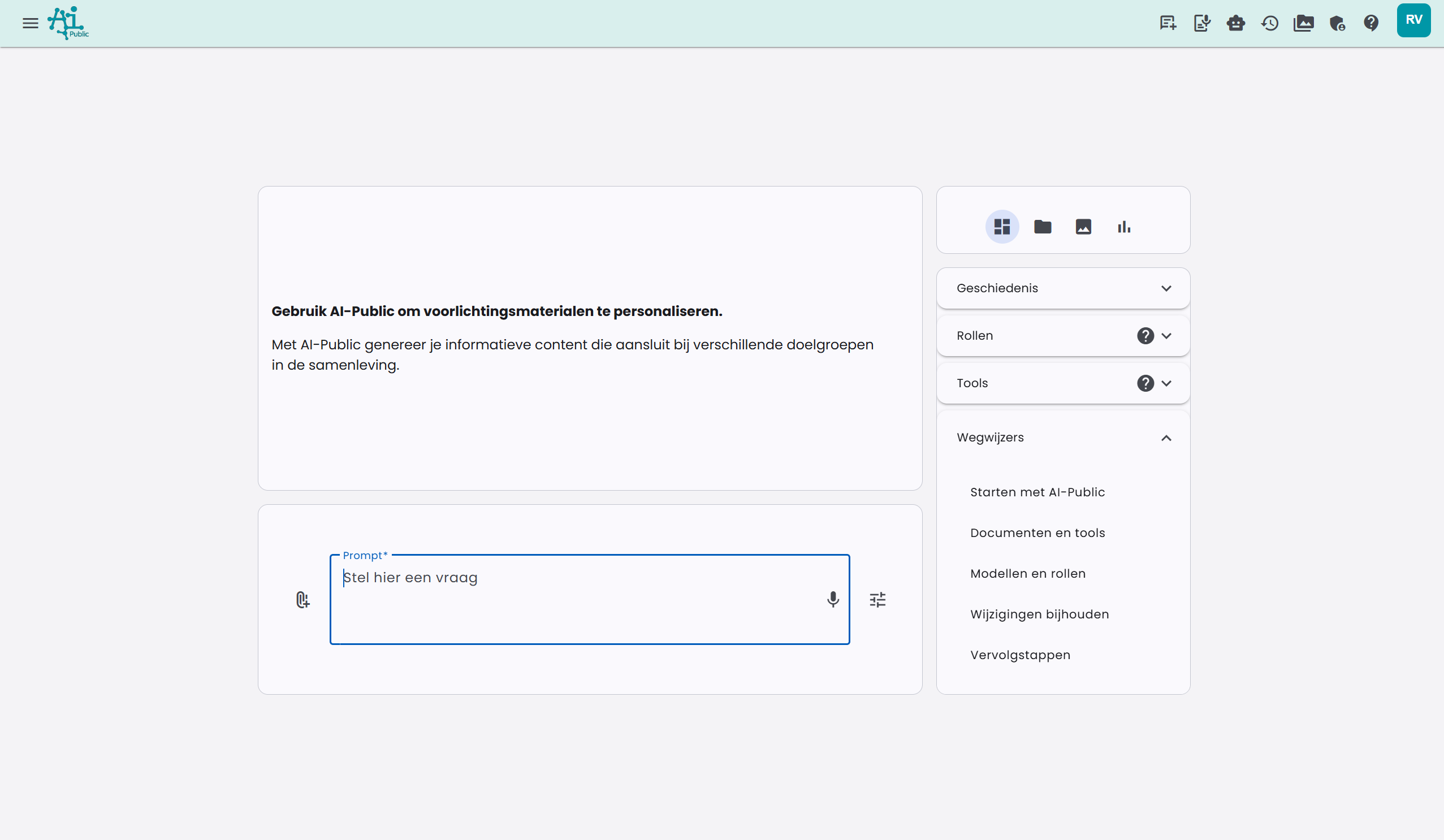
Панель управления разделена на две колонки:
Левая колонка:
- Вверху плитка с последними новостями (после первого входа) или полезный совет
- Ниже плитка с панелью запроса (Prompt)
Правая колонка:
- Плитка с вкладками, между которыми можно переключаться:
- Полезные ссылки (по умолчанию): Здесь находятся История, Персональные ассистенты, Инструменты и Навигаторы
- Updates: последние обновления о приложении и вашей среде
- Файлы: Файлы, которыми можно общаться
- Изображения: Сгенерированные изображения
- Статистика: Количество чат-сообщений и изображений за текущий месяц
В разделе Updates отображаются последние обновления, которые относятся к вам. Оттуда можно сразу перейти к полному сообщению на странице новостей.
Запрос
В нижней части экрана находится большое поле для ввода. Здесь можно задать вопрос, то есть "Prompt". В настоящее время написано множество статей, видео и даже книг по теме "Prompt Engineering". Это означает формулирование правильного вопроса, чтобы получить наилучший ответ от языковой модели.
Под полем ввода можно выбрать, что вы хотите создать:
- Чат: задать обычный вопрос языковой модели.
- Текст в изображение: сразу же создавать изображения из панели управления.
- Текст в аудио: преобразовать текст в аудиофайл с выбранным голосом.
Когда вы выбираете Текст в изображение или Текст в аудио, поле ввода становится шире. Так можно размещать более длинные промпты, скрипты или описания изображений. В окне чата можно также переключаться между формами ввода, если ранее вы меняли тип ввода в той же беседе.
Качество ответа зависит от выбранной языковой модели и от самого промпта.
Выбранная языковая модель: AI-Public предлагает языковые модели из центрального каталога моделей. Администратор определяет, для какого провайдера пользователи увидят в первую очередь экономичные модели, модели высокого качества или их сочетание. Быстрые модели удобны для повседневных вопросов; более мощные модели лучше подходят для сложного анализа, длинных документов и вдумчивого рассуждения.
Промпт: обучение эффективному промпту — очень важный навык в современном рабочем окружении. Если правильно направлять языковую модель, можно получить гораздо более качественные и релевантные результаты для вашей работы.
Продолжение чата
Далее можно продолжать чат с языковой моделью. История сообщений сохраняется. Так можно "продолжать" чат, не повторяя каждый раз, что вы говорили в предыдущих вопросах, что эффективно для текущих проектов или анализов.
Уникальная функция AI-Public
Смена языковой модели
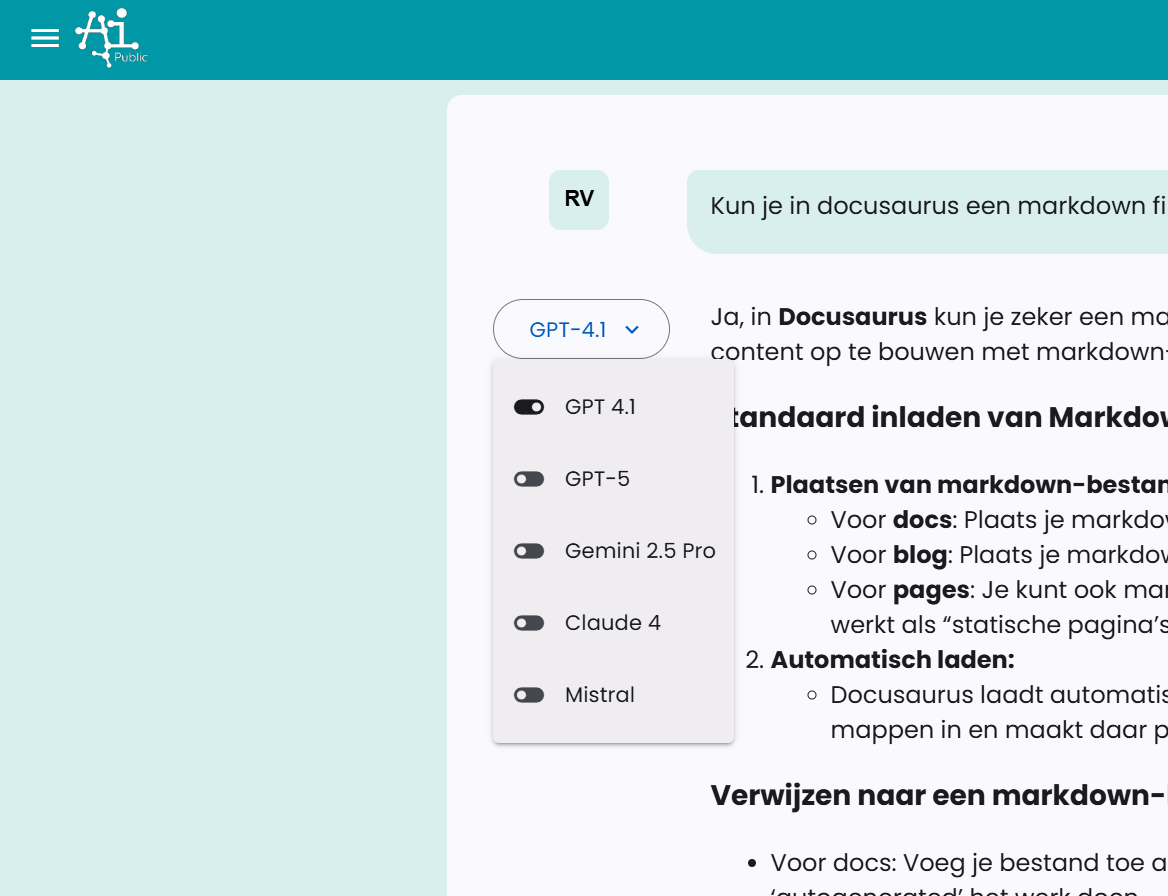
AI-Public имеет уникальную функцию: переключение между языковыми моделями. Мы предлагаем различные языковые модели, каждая со своими сильными и слабым сторонами. Вы можете выяснить, какая модель лучше всего подходит для ваших конкретных задач. Также можно иметь любимую модель для разных применений. Чтобы переключиться на другую языковую модель, нажмите на кнопку выбора языковой модели слева от ответа.
Копирование ответа или повторная генерация
Помимо самого ответа справа находятся две кнопки. Левой кнопкой можно скопировать ответ. Правой кнопкой можно попросить снова сгенерировать ответ той же языковой моделью. Это удобно, если вы хотите дать модели второй шанс на более качественный результат.
Генерация изображений
Вы можете создавать изображения двумя способами:
- Через обычный чат, когда AI автоматически использует инструмент Создать изображение, если вы об этом просите.
- Прямо с панели управления с помощью Текст в изображение, где у вас больше контроля над моделью, форматом, стилем, вариантами, цветовыми предпочтениями и референс-образами.
В настройках Текст в изображение можно выбрать один из четырех форматов: Автоматически, Квадрат , Ландшафт и Портрет. По умолчанию стоит Автоматически; ИИ выбирает формат, исходя из вашей подсказки и истории чата. Можно также выбрать стиль, задать количество вариантов и опционально добавить цветовые предпочтения, например фирменные цвета.
Изображения можно добавлять как вдохновение или как изображение для редактирования. Вдохновляющие изображения используются как визуальные ориентиры. При редактировании исходное изображение редактируется; соотношение сторон не устанавливается вручную, чтобы модель могла сохранить исходные размеры.
Инструмент Создать изображение может иметь различные режимы:
- Вкл: AI-Public попытается сгенерировать изображение на основе вашей подсказки.
- Выкл: Изображения не генерируются, даже если в подсказке заявлено требование об изображении.
- Auto: AI-Public анализирует вашу подсказку. Если подсказка явно или неявно просит изображение, инструмент попытается его создать.
Вы можете управлять статусом инструмента "Создать изображение" и других инструментов в ваших предпочтениях или через настройки инструментов в интерфейсе. При создании изображения обычно можно выбрать из разных текст-в-изображение моделей, хотя доступность вариантов может варьироваться.
Для быстрого создания изображений прямо из панели управления смотрите Текст в изображение. Для дополнительной информации об автоматическом инструменте в обычных чатах смотрите соответствующую статью о инструментах в разделе Tools.
Текст в аудио
С помощью Текст в аудио можно заставить AI-голос озвучить текст или сценарий. Выбираете модель, язык и голос. В дополнительных настройках можно корректировать системную подсказку, например для произношения, темпа, тона, акцента или терминов таких как AI-Public, ChatGPT или Claude.
Доступные голоса зависят от выбранного провайдера и языка. Список голосов отображает только голоса, подходящие под выбранный язык, или голоса, подходящие для нескольких языков. После генерации аудиофайл появляется прямо в чате с плеером и кнопкой загрузки.
Вы можете сохранять ваши настройки для текста в аудио, чтобы не приходится каждый раз повторно выбирать модель, язык, голос и произношение. Через Восстановить по умолчанию можно удалить сохраненные настройки.
Более подробную информацию см. в Текст в аудио.
Чат с документами
Сначала необходимо выбрать подходящую языковую модель, например модель из актуального центрального каталога моделей с достаточным контекстом.
Подробнее о чате с документами можно прочитать в соответствующей статье.
Персональные ассистенты
AI-Public позволяет настраивать персональных ассистентов. Например, ассистент может быть: "Marketing Content Creator", "Юридический ассистент для анализа контрактов" или "HR Support по вопросам политики".
Вы задаете ассистенту имя и затем указываете, какая будет первая подсказка и какая системная подсказка у ассистента.
Первая подсказка — буквально первый вопрос, который вы задаете в чате. Это поле можно оставить пустым.
Системная подсказка работает на фоне, направляя поведение ИИ, и вы можете использовать ее для передачи полезной справочной информации (контекста). Например, чтобы указать стиль общения, конкретные корпоративные правила или предоставить фоновую информацию о проекте.
Помимо текстовых ассистентов можно создать и речевых чат-ассистентов. Эти ассистенты специально предназначены для устного взаимодействия и могут использоваться для голос-голосовой связи.
Подробнее о персональных ассистентах можно прочитать в соответствующей статье.
Инструменты
AI-Public обладает различными инструментами, которые может использовать AI-ассистент, чтобы помочь вам с конкретными задачами. Эти инструменты расширяют возможности ИИ за счет внешних функций, таких как:
- Создать изображение: генерируйте иллюстрации или визуальные материалы для презентаций и отчетов.
- Поиск в интернете: находите актуальную рыночную информацию, новости или анализ конкурентов и общайтесь с интернет-источниками.
- Поиск изображений: находите релевантные изображения для проектов или документации.
- Анализ данных (примеры): помогайте интерпретировать наборы данных (зависит от модели и интеграции).
- Получить погоду: получайте актуальную погодную информацию для планирования или мероприятий.
- Проверка контента на интеллект: определяйте, создан ли текст ИИ, полезно для проверки оригинальности.
ИИ автоматически определяет, когда инструменты используются, но вы также можете вручную настроить их в ваших предпочтениях или указать в чате.
Подробнее об инструментах можно прочитать в соответствующей статье.
