Startsida
Direkt efter inloggningen kommer du till AI-Public:s startsida.
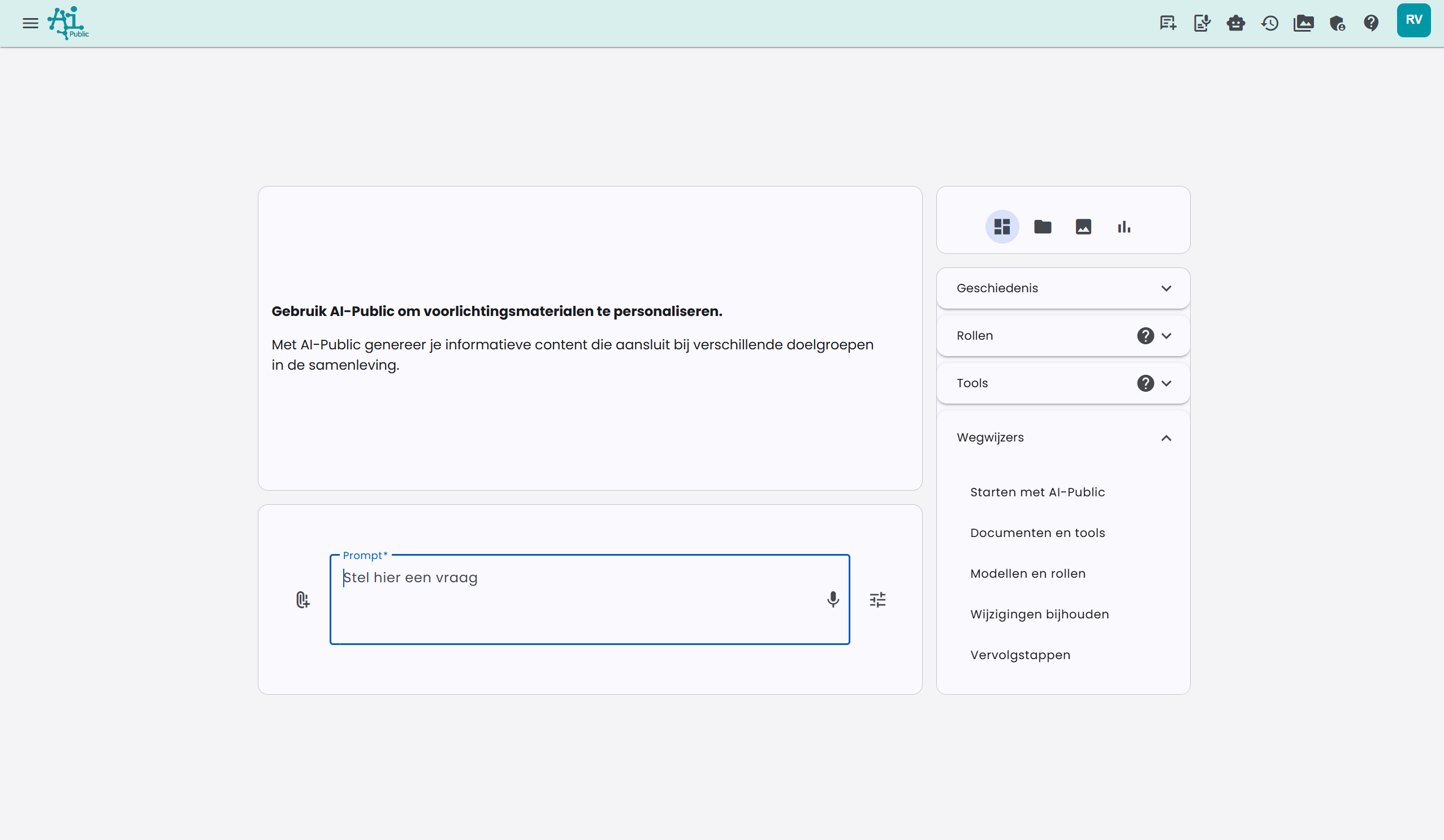
Dashboardet är översiktligt uppdelat i två kolumner:
Vänster kolumn:
- Överst en ruta med senaste nytt (efter första inloggningen) eller ett användbart tips
- Därefter rutan med prompt-/frågefältet
Höger kolumn:
- En ruta med flikar där du kan växla:
- Användbara länkar (standard): Här hittar du Historia, Personliga assistenter, Verktyg och Vägledningar
- Updates: senaste uppdateringarna om applikationen och din miljö
- Filer: Filerna som du kan chatta med
- Bilder: Bilderna du har genererat
- Statistik: Antalet chatthistorier och bilder för innevarande månad
Under Updates ser du de senaste uppdateringarna som är relevanta för dig. Därifrån kan du gå direkt till hela meddelandet på nyhetssidan.
Prompten
Nere på skärmen finns ett stort inmatningsfält. Här kan du ställa en fråga, eller så kallad 'Prompt'. Det finns nu många artiklar, videor och till och med böcker skrivna om ämnet "Prompt Engineering". Det betyder att formulera rätt fråga för att få det bästa svaret från språkmodellen.
Under inmatningsfältet kan du välja vad du vill skapa:
- Chatt: ställ en vanlig fråga till språkmodellen.
- Text till bild: skapa bilder direkt från dashboarden.
- Text till tal: konvertera text till en ljudfil med valt röstläge.
När du väljer Text till bild eller Text till tal får inmatningsfältet mer utrymme. Då kan du skriva längre prompts, skript eller bildbeskrivningar på ett överskådligt sätt. I ett chatfönster kan du även växla mellan dessa inmatningsformer när du i chatten tidigare växlat inmatningstyp.
Omättligt eller väl få ett bra svar beror på vald språkmodell och promptens kvalitet.
Den valda språkmodellen: AI-Public erbjuder språkmodeller från central modellkatalog. Administratören avgör per leverantör om användarna främst ska se kostnadseffektiva modeller, högkvalitativa modeller eller en blandning av dessa. Snabba modeller är bra för dagliga frågor; starkare modeller är bättre för komplex analys, långa dokument och noggrann resonemang.
Prompten: att lära sig promptning är en mycket viktig färdighet i dagens arbetsmiljö. Om du lär språkmodellen rätt att förstå kan du få mycket bättre och mer relevanta resultat för ditt arbete.
Vidare med chatten
Du kan sedan fortsätta chatta med språkmodellen. Historiken av meddelanden sparas. Så du kan fortsätta chatta utan att upprepa vad du sa i tidigare frågor, vilket är effektivt för pågående projekt eller analyser.
Unik funktion i AI-Public
Växla språkmodell
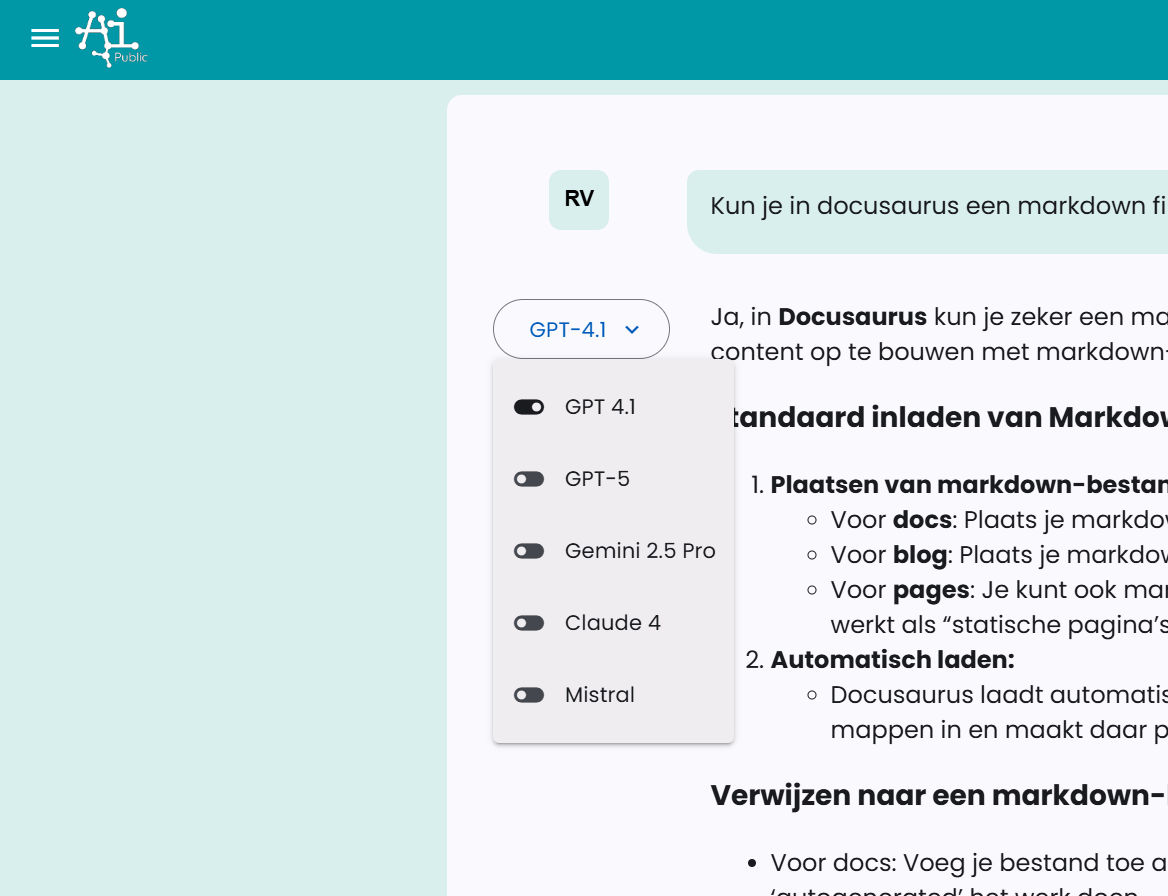
AI-Public har en unik funktion: att kunna växla mellan språkmodeller. Vi erbjuder olika språkmodeller som var och en har sina starka och svaga sidor. Så du kan upptäcka vilken modell som fungerar bäst för dina specifika uppgifter. Du kan även ha en favoritmodell för olika tillämpningar. Växla till en annan språkmodell genom att klicka på språkmodellvalsknappen till vänster om svaret.
SVARA eller generera nytt
Bredvid svaret finns två knappar till höger. Med vänsterknappen kan du kopiera svaret. Med högerknappen kan du låta samma språkmodell generera svaret igen. Detta kan vara användbart om du vill ge modellen en andra chans att leverera ett bättre resultat.
Bilder genereras
Du kan skapa bilder på två sätt:
- Via den vanliga chatten, där AI automatiskt använder verktyget Skapa bild om du efterfrågar det.
- Direkt från dashboarden med Text till bild, där du har mer kontroll över modell, storlek, stil, variationer, färgpreferenser och referensbilder.
Med Text till bild kan du via inställningsknappen välja mellan fyra format: Automatiskt, Kvadratisk, Liggt och stående. Automatiskt är standard; AI:t tittar då på din prompt och chatthistorik för att välja ett passande format. Du kan också välja en stil, ange antal varianter och lägga till färgpreferenser, t.ex. företagsfärger.
Du kan lägga till bilder som inspiration eller som bilder som du vill redigera. Inspirationsbilder används som visuella referenser. Vid redigering ändras källbilden; bildens bildförhållande väljs inte manuellt så att modellen kan behålla originalstorleken.
Verktyget Skapa bild kan ha olika lägen:
- På: AI-Public försöker generera en bild baserat på din prompt.
- Av: Inga bilder genereras, även om din prompt begär det.
- Auto: AI-Public analyserar din prompt. Om prompten uttryckligen eller implicit begär en bild, försöker verktyget skapa den.
Du kan hantera statusen för verktyget "Skapa bild" och andra verktyg i dina inställningar eller via verktygsinställningarna i gränssnittet. När en bild genereras kan du vanligtvis välja mellan olika text-till-bildmodeller, även om urvalet kan variera.
För direkt bildskapande från dashboarden, se Text till bild. För mer information om den automatiska verktyget i vanliga chattar, se den relevanta artikeln om Verktyg.
Text till ljud
Med Text till ljud kan du låta AI-rösten tala en text eller ett manus. Du väljer en modell, språk och röst. I ytterligare inställningar kan du justera systemprompten, till exempel för uttal, tempo, ton, accent eller termer som AI-Public, ChatGPT eller Claude.
Tillgängliga röster beror på vald leverantör och språk. Röstlistan visar endast röster som passar det valda språket, eller röster som passar flera språk. Efter genereringen visas ljudfilen direkt i chatten med en ljudspelare och nedladdningsknapp.
Du kan spara dina val för text till ljud, så att du inte behöver välja modell, språk, röst och uttalsinställningar varje gång. Via Återställ standard kan du ta bort sparade inställningar.
Mer förklaring finns i Text till ljud.
Chatt med dokument
Du måste först välja en lämplig språkmodell, till exempel en modell ur den aktuella centrala modellkatalogen med tillräckligt sammanhangsminne.
Du kan läsa mer om chatt med dokument i den relevanta artikeln.
Personliga assistenter
AI-Public erbjuder möjlighet att ställa in personliga assistenter. En personlig assistent kan till exempel vara: 'Marketing Content Creator', 'Juridisk Assistent för kontraktsanalys' eller 'HR Support för policysfrågor'.
Du ger assistenten ett namn och anger sedan vilken första prompt och systemprompt som hör till assistenten.
Den första prompten är bokstavligen den första frågan du ställer i chatten. Denna ruta kan du också lämna tom.
Systemprompten arbetar i bakgrunden för att styra AI:s beteende och kan användas för att tillhandahålla användbar bakgrundsinformation (context). Till exempel för att ge instruktioner om tonfall, specifika företagsrutiner eller för att ge bakgrundsinformation om ett projekt.
Förutom textbaserade assistenter kan du också skapa talande assistenter. Dessa assistenter är speciellt utformade för talande interaktioner och kan användas för röst-till-röst-kommunikation.
Du kan läsa mer om personliga assistenter i den relevanta artikeln.
Verktyg
AI-Public har olika verktyg som AI-assistenten kan använda för att hjälpa dig med specifika uppgifter. Dessa verktyg utökar AI:ns möjligheter med externa funktioner som:
- Skapa bilder: Generera illustrationer eller visuals för presentationer och rapporter.
- Sökning på internet: Hitta aktuell marknadsinformation, nyheter eller konkurrensanalyser och chatta med internetkällor.
- Sök bilder: Hitta relevanta bilder för projekt eller dokumentation.
- Dataanalys (exempel): Hjälp att tolka datasets (beroende av modell och integration).
- Hämta väder: Få aktuell väderinformation för logistisk planering eller evenemang.
- AI-innehållskontroll: Upptäckt om text genererats av AI, användbart för originalitetsskontroll.
AI:n avgör automatiskt när verktyg används, men du kan också manuellt justera dessa inställningar i dina preferenser eller per chat.
Du kan läsa mer om verktyg i den relevanta artikeln.
