跳到主要内容

Beginscherm

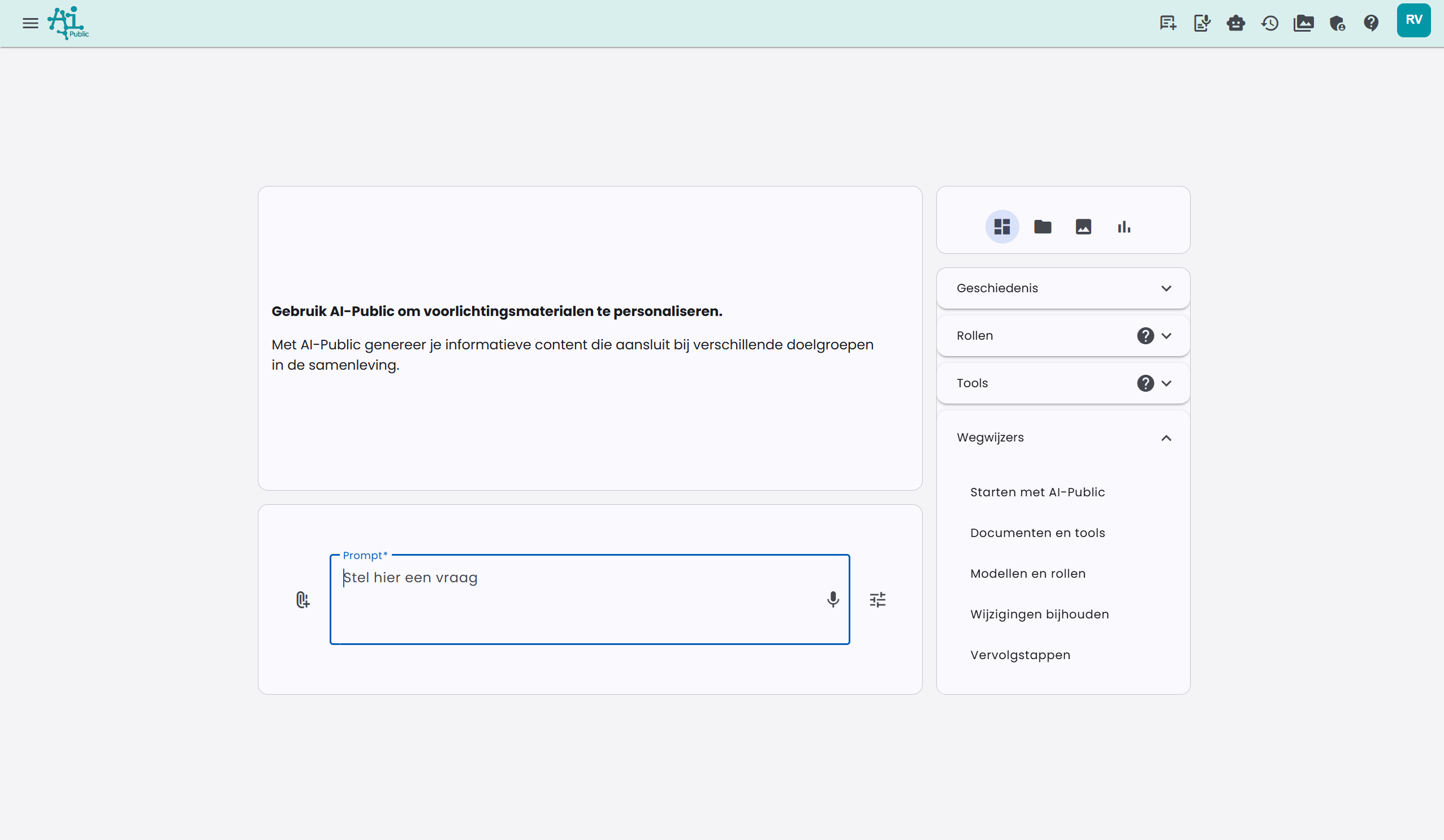
Direct na inloggen kom je op het beginscherm van AI-Public.

AI-Public Dashboard

Het dashboard is overzichtelijk ingedeeld in twee kolommen:

Linker kolom:

  • Bovenaan een tegel met het laatste nieuws (na eerste inlog) of een handige tip
  • Daaronder de tegel met de prompt (vraag) balk

Rechter kolom:

  • Een tegel met tabs waartussen je kunt schakelen:
    • Handige links (standaard): Hier vind je Geschiedenis, Persoonlijke assistenten, Tools en Wegwijzers
    • Bestanden: De bestanden waarmee je kunt chatten
    • Beelden: De beelden die je hebt gegenereerd
    • Statistieken: Het aantal chatberichten en beelden van de huidige maand

De Prompt

Onderin het scherm is een groot invoerveld. Hierin kun je een vraag stellen, ofwel de 'Prompt'. Er zijn inmiddels veel artikelen, video's en zelfs boeken geschreven over het onderwerp "Prompt Engineering". Hiermee wordt bedoeld: het formuleren van de juiste vraag om het best mogelijke antwoord te krijgen van het taalmodel.

Onder het invoerveld kun je kiezen wat je wilt maken:

  • Chat: stel een gewone vraag aan het taalmodel.
  • Tekst naar afbeelding: maak direct afbeeldingen vanaf het dashboard.
  • Tekst naar audio: zet tekst om naar een audiobestand met een gekozen stem.

Wanneer je Tekst naar afbeelding of Tekst naar audio kiest, krijgt het invoerveld meer ruimte. Zo kun je langere prompts, scripts of beeldbeschrijvingen overzichtelijk invullen. In een chatvenster kun je ook wisselen tussen deze vormen van invoer zodra je in die chat eerder van invoertype bent gewisseld.

Het wel of niet krijgen van een goed antwoord, hangt af van het gekozen taalmodel en de prompt.

Het gekozen taalmodel: AI-Public biedt taalmodellen uit de centrale modelcatalogus. De beheerder bepaalt per aanbieder of gebruikers vooral kosteneffectieve modellen, modellen met hoge kwaliteit of een combinatie daarvan zien. Snelle modellen zijn handig voor dagelijkse vragen; sterkere modellen zijn beter voor complexe analyse, lange documenten en zorgvuldig redeneren.

De prompt: leren prompten is een zeer belangrijke vaardigheid in de moderne werkomgeving. Als je het taalmodel goed leert aansturen kun je veel betere en relevantere resultaten krijgen voor uw werkzaamheden.

Verder met de chat

Je kunt daarna verder chatten met het taalmodel. De geschiedenis van berichten wordt bijgehouden. Zo kun je 'verder gaan' met chatten zonder telkens te hoeven herhalen wat je in vorige vragen hebt gezegd, wat efficiënt is voor doorlopende projecten of analyses.

Wisselen van taalmodel

Unieke feature van AI-Public

Wisselen van taalmodel

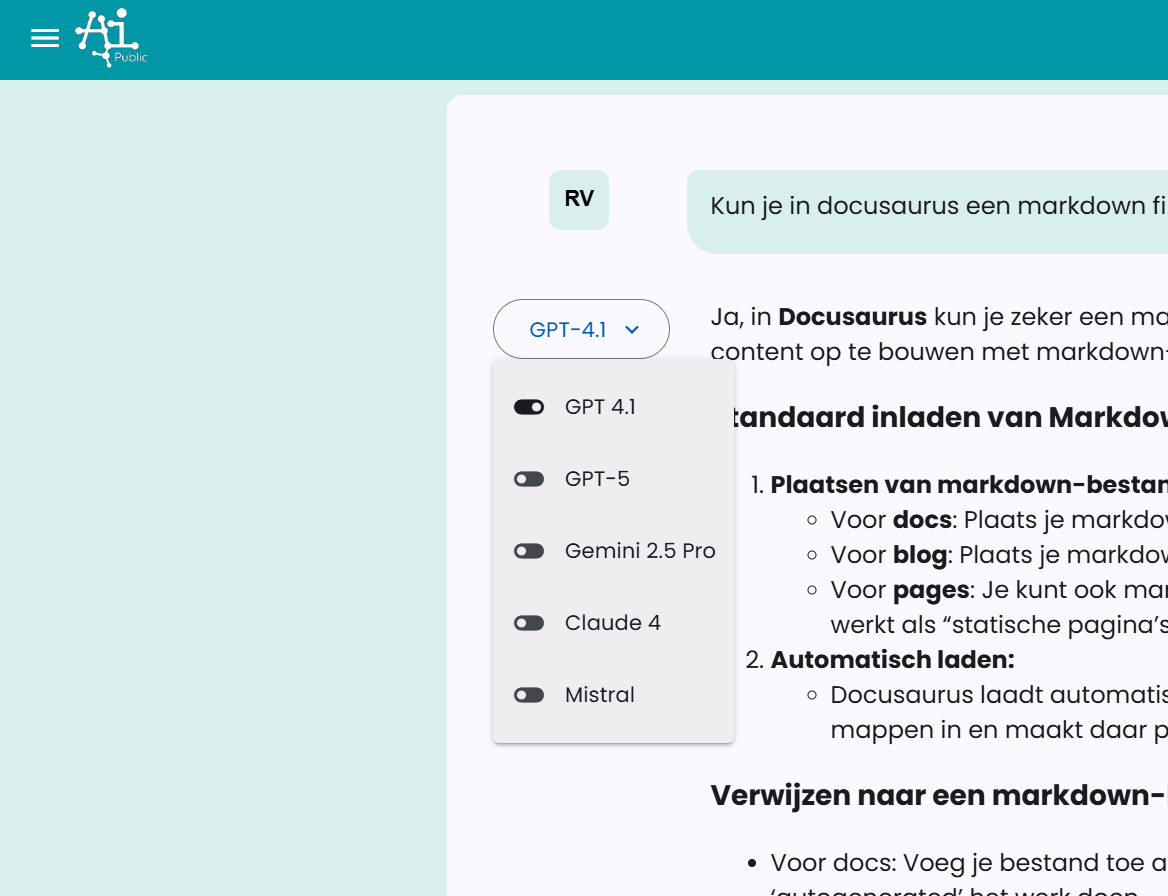
AI-Public heeft een unieke feature: het kunnen schakelen tussen taalmodellen. We bieden verschillende taalmodellen aan die ieder sterke en zwakke kanten hebben. Zo kun je ontdekken welk model het prettigst werkt voor uw specifieke taken. Ook kun je voor verschillende toepassingen een favoriet model hebben. Je schakelt naar een ander taalmodel door links van het antwoord op de taalmodel-keuzeknop te klikken.

Selectie taalmodellen AI-Public

Antwoord kopiëren of opnieuw genereren

Naast het antwoord staan aan de rechterkant twee knopjes. Met het linkerknopje kun je het antwoord kopiëren. Met het rechterknopje kun je het antwoord opnieuw door hetzelfde taalmodel laten genereren. Dit kan handig zijn als je het model een tweede kans wilt geven om toch een beter resultaat te leveren.

Beelden genereren

Je kunt op twee manieren afbeeldingen maken:

  • Via de gewone chat, waarbij de AI automatisch de tool Afbeelding maken gebruikt als je daarom vraagt.
  • Direct vanaf het dashboard met Tekst naar afbeelding, waarbij je zelf meer controle hebt over model, formaat, stijl, varianten, kleurvoorkeuren en referentiebeelden.

Bij Tekst naar afbeelding kun je via de instellingenknop kiezen uit vier formaten: Automatisch, Vierkant, Liggend en Staand. Automatisch is de standaard; de AI kijkt dan naar je prompt en de chatgeschiedenis om een passend formaat te kiezen. Je kunt ook een stijl kiezen, het aantal varianten instellen en optioneel kleurvoorkeuren toevoegen, bijvoorbeeld huisstijlkleuren.

Je kunt afbeeldingen toevoegen als inspiratie of als afbeelding om te bewerken. Inspiratie-afbeeldingen worden gebruikt als visuele referentie. Bij bewerken wordt de bronafbeelding aangepast; de aspect ratio wordt dan niet handmatig gekozen, zodat het model de oorspronkelijke afmetingen kan behouden.

De tool Afbeelding maken kan verschillende standen hebben:

  • Aan: AI-Public zal proberen een afbeelding te genereren op basis van uw prompt.
  • Uit: Er worden geen afbeeldingen gegenereerd, ook al vraagt uw prompt hierom.
  • Auto: AI-Public analyseert uw prompt. Als de prompt expliciet of impliciet vraagt om een afbeelding, zal de tool proberen deze te maken.

U kunt de status van de "Afbeelding maken" tool en andere tools beheren in uw voorkeuren of via de tool-instellingen in de interface. Wanneer een afbeelding wordt gegenereerd, kunt u doorgaans kiezen uit verschillende tekst-naar-beeldmodellen, hoewel de selectie kan variëren.

Voor direct afbeeldingen maken vanaf het dashboard, zie Tekst naar afbeelding. Voor meer informatie over de automatische tool in gewone chats, zie het betreffende artikel over Tools.

Tekst naar audio

Met Tekst naar audio kun je een tekst of script laten uitspreken door een AI-stem. Je kiest een model, taal en stem. In de extra instellingen kun je de systeemprompt aanpassen, bijvoorbeeld voor uitspraak, tempo, toon, accent of termen zoals AI-Public, ChatGPT of Claude.

De beschikbare stemmen hangen af van de gekozen aanbieder en taal. De stemlijst toont alleen stemmen die passen bij de gekozen taal, of stemmen die voor meerdere talen geschikt zijn. Na het genereren verschijnt het audiobestand direct in de chat met een audiospeler en downloadknop.

Je kunt je voorkeuren voor tekst naar audio opslaan, zodat je niet telkens opnieuw model, taal, stem en uitspraakinstellingen hoeft te kiezen. Via Standaard herstellen kun je opgeslagen instellingen weer verwijderen.

Meer uitleg staat in Tekst naar audio.

Chat met documenten

Je moet wel eerst een geschikt taalmodel kiezen, bijvoorbeeld een model uit de actuele centrale modelcatalogus met voldoende contextruimte.

Je kunt meer lezen over chat met documenten in het betreffende artikel.

Persoonlijke assistenten

AI-Public biedt de mogelijkheid om persoonlijke assistenten in te stellen. Een persoonlijke assistent kan bijvoorbeeld zijn: 'Marketing Content Creator', 'Juridisch Assistent voor contractanalyse' of 'HR Support voor beleidsvragen'.

Je geeft de assistent een naam en stelt vervolgens in welke eerste prompt en systeem prompt bij de assistent hoort.

De eerste prompt is letterlijk de eerste vraag die je stelt in de chat. Dit veld mag je ook leeg laten.

De systeem prompt werkt op de achtergrond mee om het gedrag van de AI te sturen en dit kun je gebruiken om nuttige achtergrondinformatie (context) te verstrekken. Bijvoorbeeld om instructies te geven over de tone-of-voice, specifieke bedrijfsrichtlijnen of om achtergrondinformatie te verstrekken over een project.

Naast tekstgebaseerde assistenten kun je ook spraakchat assistenten maken. Deze assistenten zijn speciaal ontworpen voor gesproken interacties en kunnen worden gebruikt voor voice-to-voice communicatie.

Je kunt meer lezen over persoonlijke assistenten in het betreffende artikel.

Tools

AI-Public beschikt over verschillende tools die de AI-assistent kan gebruiken om je te helpen met specifieke taken. Deze tools breiden de mogelijkheden van de AI uit met externe functies zoals:

  • Afbeeldingen maken: Genereer illustraties of visuals voor presentaties en rapporten.
  • Internet zoeken: Vind actuele marktinformatie, nieuws of concurrentieanalyses en chat met internetbronnen.
  • Afbeeldingen zoeken: Zoek relevante afbeeldingen voor projecten of documentatie.
  • Data Analyse (voorbeeld): Assisteer bij het interpreteren van datasets (afhankelijk van model en integratie).
  • Weer opvragen: Krijg actuele weersinformatie voor logistieke planning of evenementen.
  • AI content controleren: Detecteer of tekst door AI is gegenereerd, nuttig voor originaliteitschecks.

De AI beslist automatisch wanneer tools worden gebruikt, maar je kunt deze instellingen ook handmatig aanpassen in je voorkeuren of per chat specificeren.

Je kunt meer lezen over tools in het betreffende artikel.