Startsiden
Direkte etter pålogging kommer du til startsiden for AI-Public.
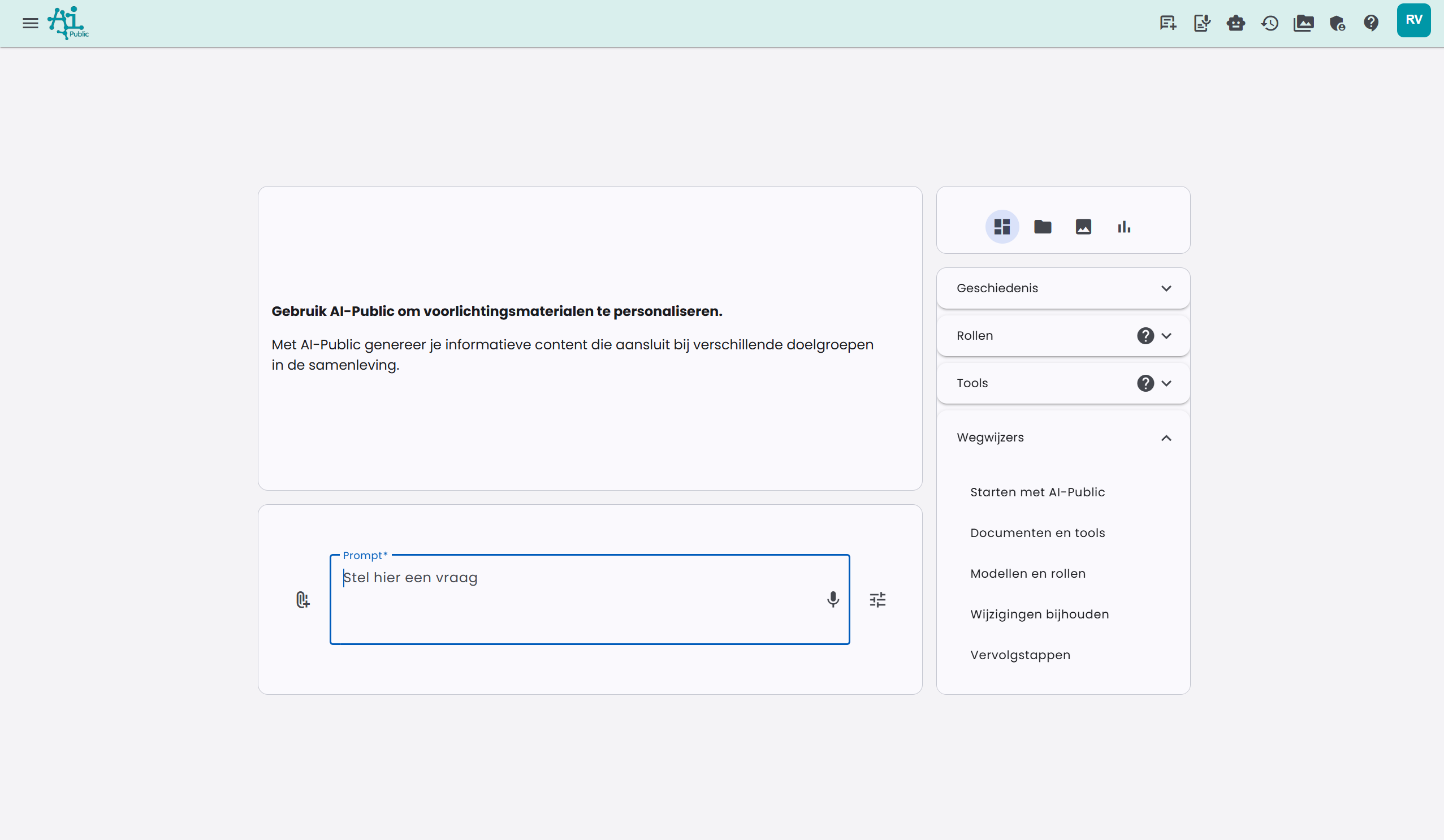
Dashbordet er oversiktlig delt inn i to kolonner:
Venstre kolonne:
- Øverst en flis med siste nytt (etter første innlogging) eller et nyttig tips
- Under den flisen med prompt (spørsmål)-boksen
Høyre kolonne:
- En flis med faner du kan veksle mellom:
- Praktiske lenker (standard): Her finner du Historikk, Personlige assistenter, Verktøy og Veivisere
- Updates: nylige oppdateringer om applikasjonen og miljøet ditt
- Filer: Filene du kan chatte med
- Bilder: Bildene du har generert
- Statistikker: Antall chattemeldinger og bilder for inneværende måned
Under Updates ser du de nyeste oppdateringene som er relevante for deg. Derfra kan du gå direkte til hele meldingen på nyhetssiden.
Prompten
Nederst på skjermen er det et stort inntastingsfelt. Her kan du stille et spørsmål, eller «Prompten». Det finnes nå mange artikler, videoer og til og med bøker skrevet om emnet "Prompt Engineering". Dette betyr å formulere det riktige spørsmålet for å få det best mulige svaret fra språkmodellen.
Under inntastingsfeltet kan du velge hva du vil lage:
- Chat: Still et vanlig spørsmål til språkmodellen.
- Tekst til bilde: Lag bilder direkte fra dashbordet.
- Tekst til lyd: Gjør tekst om til en lydfil med et valgt stemmesystem.
Når du velger Tekst til bilde eller Tekst til lyd, får inntastingsfeltet mer plass. Da kan du skrive lengre prompts, manus eller bildebeskrivelser på en oversiktlig måte. I et chattevindue kan du også veksle mellom disse inntastingsformene så snart du tidligere i chatten har byttet inntastingsform.
Om du får et godt svar eller ei avhenger av valgt språkmodell og prompten.
Den valgte språkmodellen: AI-Public tilbyr språkmodeller fra den sentrale modellkatalogen. Administrator bestemmer for leverandøren om brukere helst skal se kostnadseffektive modeller, modeller av høy kvalitet eller en kombinasjon av disse. Raske modeller er praktiske for daglige spørsmål; kraftigere modeller er bedre for kompleks analyse, lange dokumenter og grundig resonnement.
Prompten: å lære seg å promptes er en svært viktig ferdighet i dagens arbeidsmiljø. Hvis du lærer å styre språkmodellen godt, kan du få mye bedre og mer relevante resultater for ditt arbeid.
Videre med chatten
Du kan deretter fortsette å chatte med språkmodellen. Historikken av meldinger blir lagret. Slik kan du «fortsette» å chatte uten å gjenta det du sa i forrige spørsmål, noe som er effektivt for pågående prosjekter eller analyser.
Unik funksjon i AI-Public
Veksl mellom språkmodell
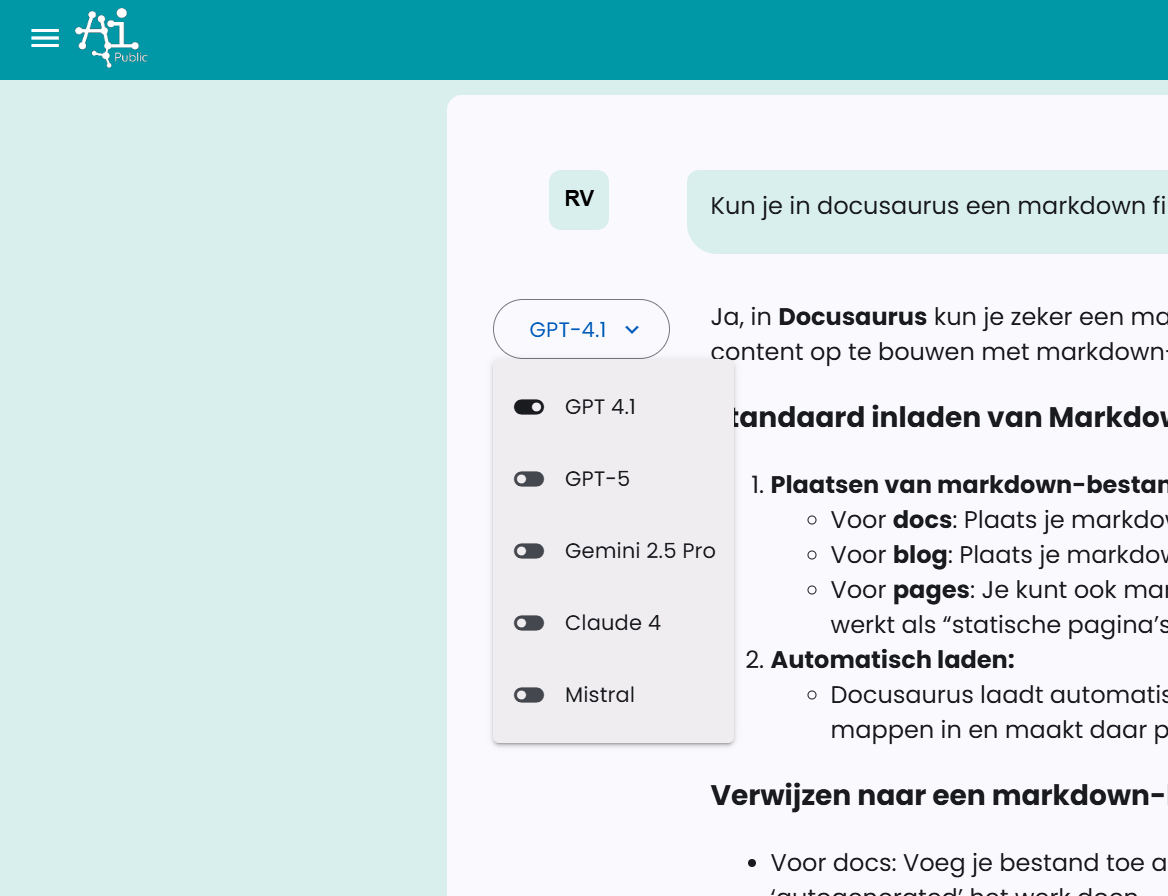
AI-Public har en unik funksjon: muligheten til å veksle mellom språkmodeller. Vi tilbyr flere språkmodeller som hver har sine sterke og svake sider. Slik kan du oppdage hvilken modell som fungerer best for dine spesifikke oppgaver. Du kan også ha en favorittmodell for ulike bruksområder. Du bytter til en annen språkmodell ved å klikke på språkmodellvelgeren til venstre for svaret.
Svaret kopieres eller genereres på nytt
Ved siden av svaret finnes to knapper til høyre. Med venstre-knappen kan du kopiere svaret. Med høyre-knappen kan du be samme språkmodell generere svaret på nytt. Dette kan være nyttig hvis du vil gi modellen en ny sjanse til å levere et bedre resultat.
Bilder genereres
Du kan lage bilder på to måter:
- Via vanlig chat, der AI automatisk bruker verktøyet Lag bilde hvis du ber om det.
- Rett fra dashbordet med Tekst til bilde, hvor du har mer kontroll over modell, format, stil, varianter, fargepreferanser og referansebilder.
Med Tekst til bilde kan du gjennom innstillingsknappen velge blant fire formater: Automatisk, Firkantet, ** Liggende** og Stående. Automatisk er standarden; AI-en ser da på prompten din og chatloggen for å velge et passende format. Du kan også velge en stil, sette antall varianter og eventuelt legge til fargepreferanser, for eksempel firmaprofiler.
Du kan legge til bilder som inspirasjon eller som bilder for å redigere. Inspirasjonsbilder brukes som visuell referanse. Ved redigering justeres kildebildet; aspektforholdet velges ikke manuelt, slik at modellens opprinnelige dimensjoner beholdes.
Verktøyet Lag bilde kan ha ulike innstillinger:
- På: AI-Public vil prøve å generere et bilde basert på prompten din.
- Av: Ingen bilder genereres, selv om du ber om det i prompten.
- Auto: AI-Public analyserer prompten din. Hvis prompten eksplisitt eller implisitt ber om et bilde, vil verktøyet prøve å lage dette.
Du kan administrere statusen til verktøyet "Lag bilde" og andre verktøy i preferansene dine eller via innstillingene i grensesnittet. Når et bilde er generert, kan du vanligvis velge mellom ulike tekst-til-bilde-modeller, selv om utvalget kan variere.
For direkte bildeproduksjon fra dashbordet, se Tekst til bilde. For mer informasjon om det automatiske verktøyet i vanlige chatter, se den relevante artikkelen om Verktøy.
Tekst til lyd
Med Tekst til lyd kan du få en AI-stemme til å lese opp en tekst eller et manus. Du velger en modell, språk og stemme. I tillegg kan du justere systemprompten i innstillingene, for eksempel for uttale, tempo, tone, aksent eller begreper som AI-Public, ChatGPT eller Claude.
Tilgjengelige stemmer avhenger av valgt leverandør og språk. Stemmenlisten viser bare stemmer som passer til det valgte språket, eller stemmer som passer for flere språk. Etter genereringen vises lydfilen i chatten med en avspiller og nedlastingsknapp.
Du kan lagre preferansene dine for Tekst til lyd, slik at du ikke trenger å velge modell, språk, stemme og uttaleinnstillinger hver gang. Via Gjenopprett standard kan du fjerne lagrede innstillinger.
Mer forklaring finnes i Tekst til lyd.
Chat med dokumenter
Du må først velge en passende språkmodell, for eksempel en modell fra den aktuelle sentrale modellkatalogen med tilstrekkelig kontekstroom.
Du kan lese mer om chat med dokumenter i den relevante artikkelen.
Personlige assistenter
AI-Public tilbyr muligheten til å sette opp personlige assistenter. En personlig assistent kan for eksempel være: 'Markedsføringsinnholdsskaper', 'Juridisk Assistent for kontraktanalyse' eller 'HR Support for policy-spørsmål'.
Du gir assistenten et navn og bestemmer deretter hvilken første prompt og systemprompt som hører til assistenten.
Den første prompten er bokstavelig talt det første spørsmålet du stiller i chatten. Dette feltet kan du også la være tomt.
Systemprompten bidrar i bakgrunnen til å styre atferden til AI-en, og du kan bruke dette til å gi nyttig bakgrunnsinformasjon (kontekst). For eksempel for å gi instruksjoner om tone-of-voice, spesifikke bedriftsretningslinjer eller for å gi bakgrunnsinformasjon om et prosjekt.
I tillegg til tekstbaserte assistenter kan du også lage ** talechat-assistenter**. Disse assistentene er spesielt utviklet for muntlige interaksjoner og kan brukes for tale-til-tale-kommunikasjon.
Du kan lese mer om personlige assistenter i den relevante artikkelen.
Verktøy
AI-Public har forskjellige verktøy som AI-assistenten kan bruke til å hjelpe deg med spesifikke oppgaver. Disse verktøyene utvider AI-ens muligheter ved eksterne funksjoner som:
- Lag bilder: Generer illustrasjoner eller visuals for presentasjoner og rapporter.
- Søk på nettet: Finn oppdatert markedsinformasjon, nyheter eller konkurrentanalyser og chat med nettbaserte kilder.
- Søk etter bilder: Finn relevante bilder for prosjekter eller dokumentasjon.
- Dataanalyse (eksempel): Assister med å tolke datasett (avhengig av modell og integrasjon).
- Få værinformasjon: Få oppdatert værinformasjon for logistikkplanlegging eller arrangementer.
- AI-innholdskontroll: Oppdag om tekst er generert av AI, nyttig for originalitetsjekker.
AI bestemmer automatisk når verktøy brukes, men du kan også justere disse innstillingene manuelt i preferansene dine eller spesifisere per chat.
Du kan lese mer om verktøy i den relevante artikkelen.
