Layout og meny
Navigasjon gjennom applikasjonen skjer via knapper i menyen. Etter innlogging er layouten alltid den samme: det er en verktøylinje øverst med knapper. På store skjermer er det knapper tilgjengelig øverst i verktøylinjen. Disse knappene forsvinner i stor grad når applikasjonen vises på en telefon. Til venstre for logoet ligger en hamburger-ikon. Hvis du klikker på denne, vises menyknappene i sidepanelet.
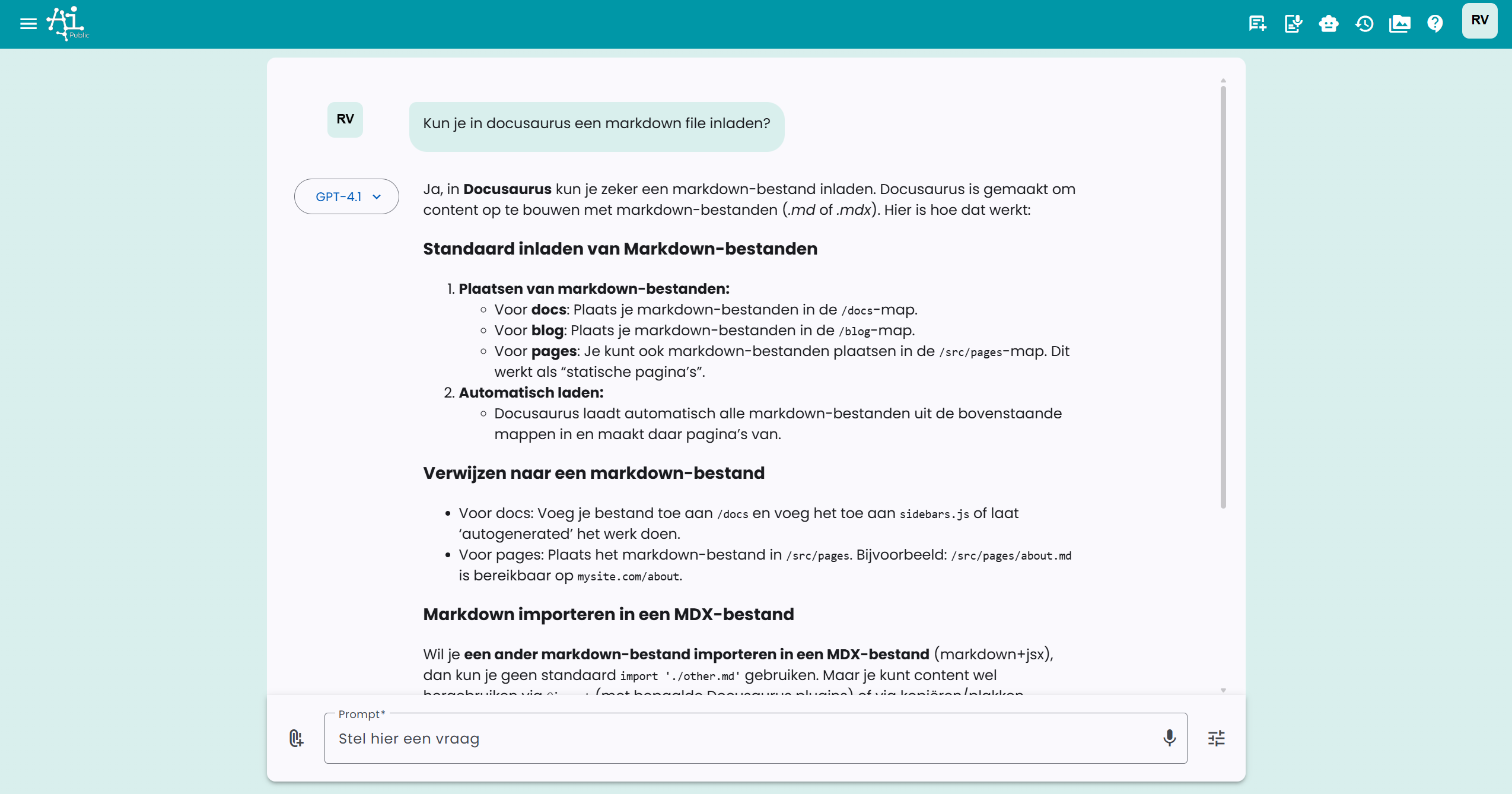
Det tilbys 4 forskjellige menyer på menylinjen øverst og i sidepanelet til venstre:
- Hovedmeny
- Support-meny
- Profilmeny
- Innstillinger-meny
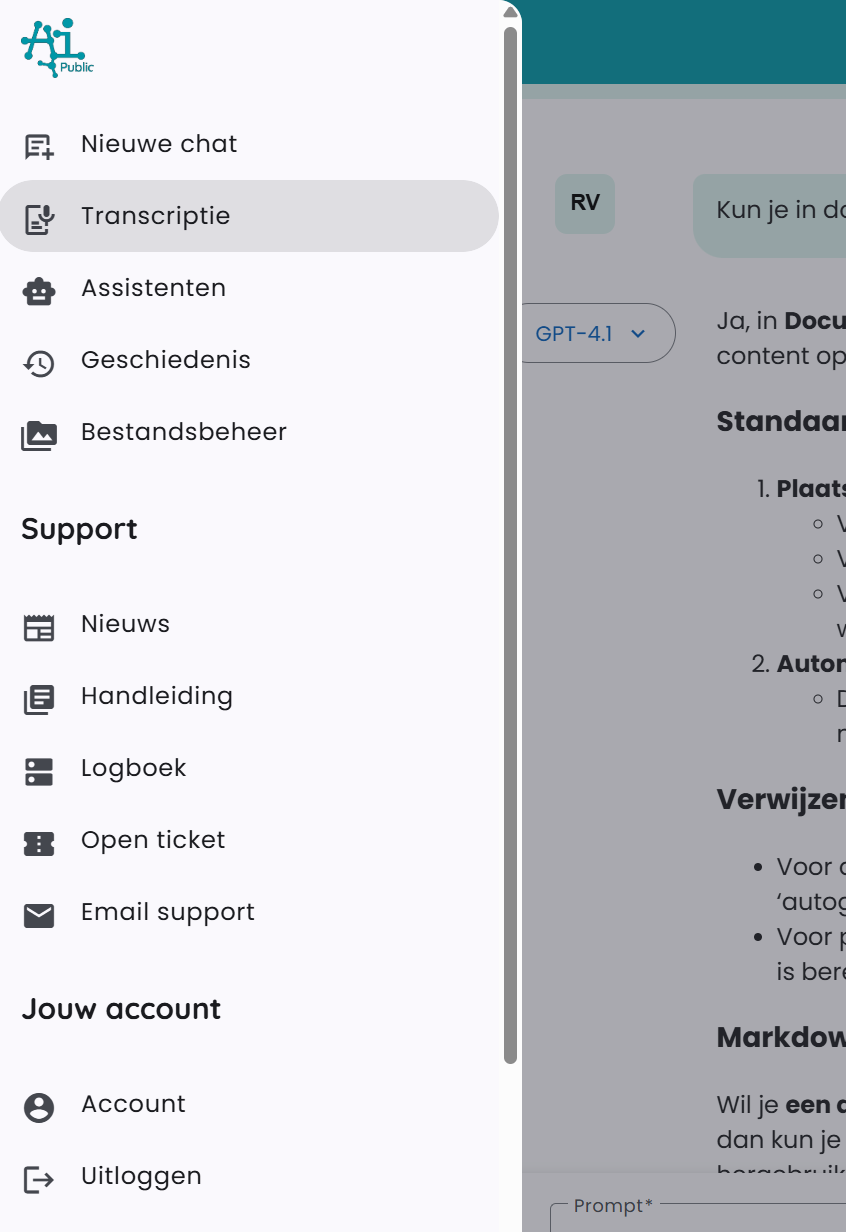
Hovedmeny
I hovedmenyen tilbys følgende alternativer:
- Ny chat: tar deg tilbake til startsiden med en tom chat.
- Assistentene: se tilgjengelige assistenter. Ansatte med riktige rettigheter kan også opprette og dele assistenter.
- Historikk: se historikken til chattene dine.
- Fildrift: se alle opplastede dokumenter og genererte bilder.
Avhengig av kontoen din og konfigurasjonen av bedriftsmiljøet, kan dette legges til:
- Admin: for bedriftsmiljøets administratorer, med tilgang til administrasjonsfunksjoner.
Hovedmenyen har egne knapper i verktøylinjen for rask tilgang.
Support-meny
? → Support (/auth/support)
Har du et spørsmål om appen? Bruk gjerne chatten også: den kan hjelpe deg med informasjon fra håndboken.
Kjente driftsforstyrrelser
Sjekk først om driftsforstyrrelsen allerede er kjent. Du trenger ikke melde den på nytt. Hvis problemet ditt mangler, kan du melde det nedenfor.
Tidligere driftsforstyrrelser: Løst / Lukket.
Profilmeny
Profilmenyen består av:
- Profil: her finner du opplysninger om kontoen din. Avhengig av organisasjonsinnstillingene, kan det også være mulig å veksle mellom ulike avdelinger eller prosjektmiljøer.
- Logg ut: logg ut når du er ferdig med å arbeide.
Innstillinger-meny
Innstillinger-menyen består hovedsakelig av siden Preferanser. Her kan du tilpasse personlige innstillinger. Avhengig av konfigurasjonen av bedriftsmiljøet, kan det være ekstra alternativer tilgjengelige, slik som å velge spesifikke prosjektgrupper eller team å følge.
Profilmenyen og innstillinger-menyen er begge tilgjengelige i verktøylinjen på høyre side under innledende bokstaver til den innloggede brukeren. Dette er en kollapsbar meny.
