Layout og menu
Navigation i applikationen foregår via knapper i menuen. Efter login er layoutet altid det samme: der er en værktøjslinje øverst med knapper. På store skærme er der knapper tilgængelige øverst i værktøjslinjen. Disse knapper forsvinder for det meste, når applikationen ses på en telefon. Til venstre for logoet er der en hamburger-ikon. Hvis du klikker på den, vises menu-knapperne i sidepanelet.
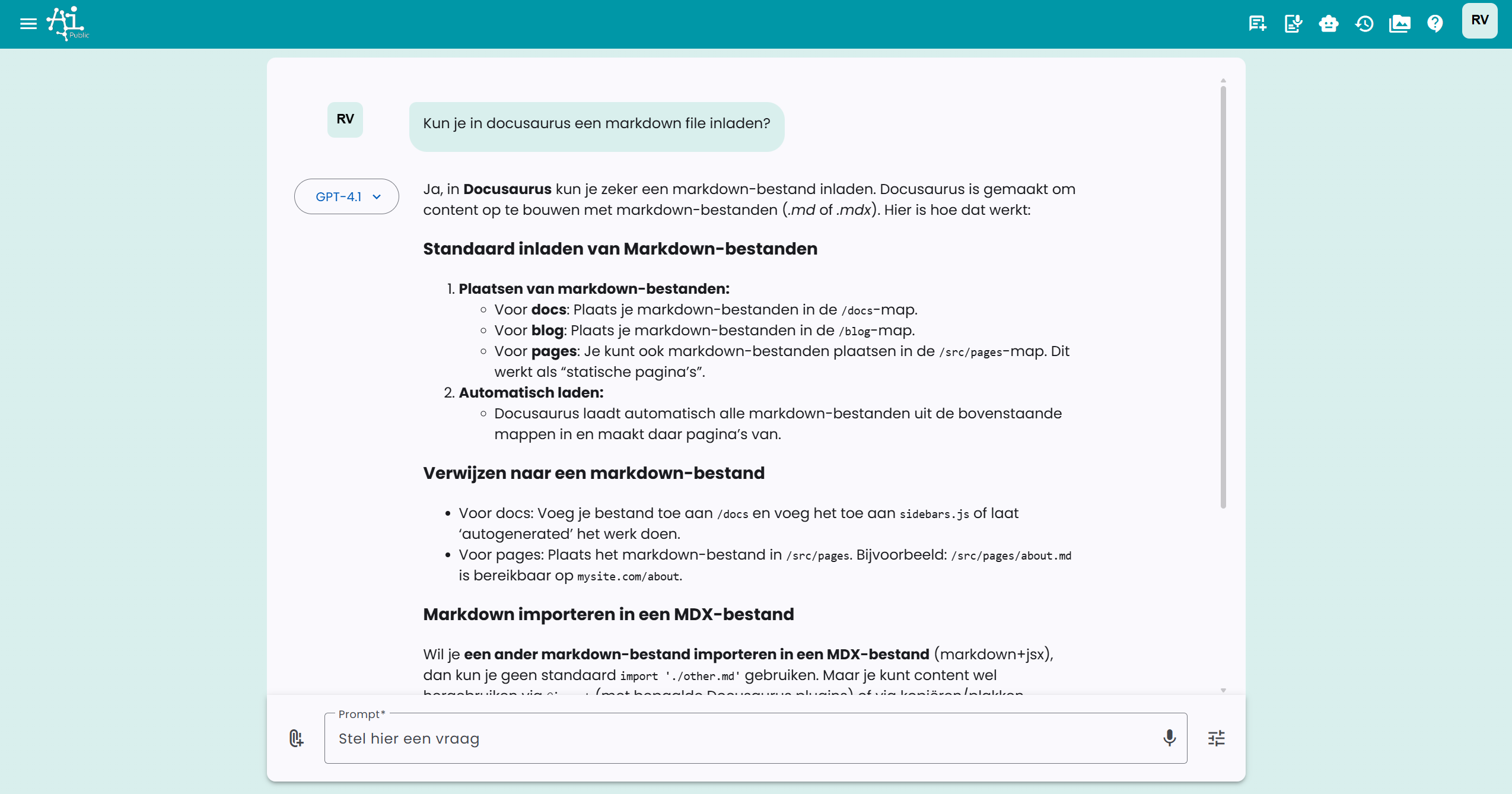
Der tilbydes 4 forskellige menuer på værktøjslinjen øverst og i sidepanelet til venstre:
- Hovedmenu
- Supportmenu
- Profilmenu
- Indstillinger-menu
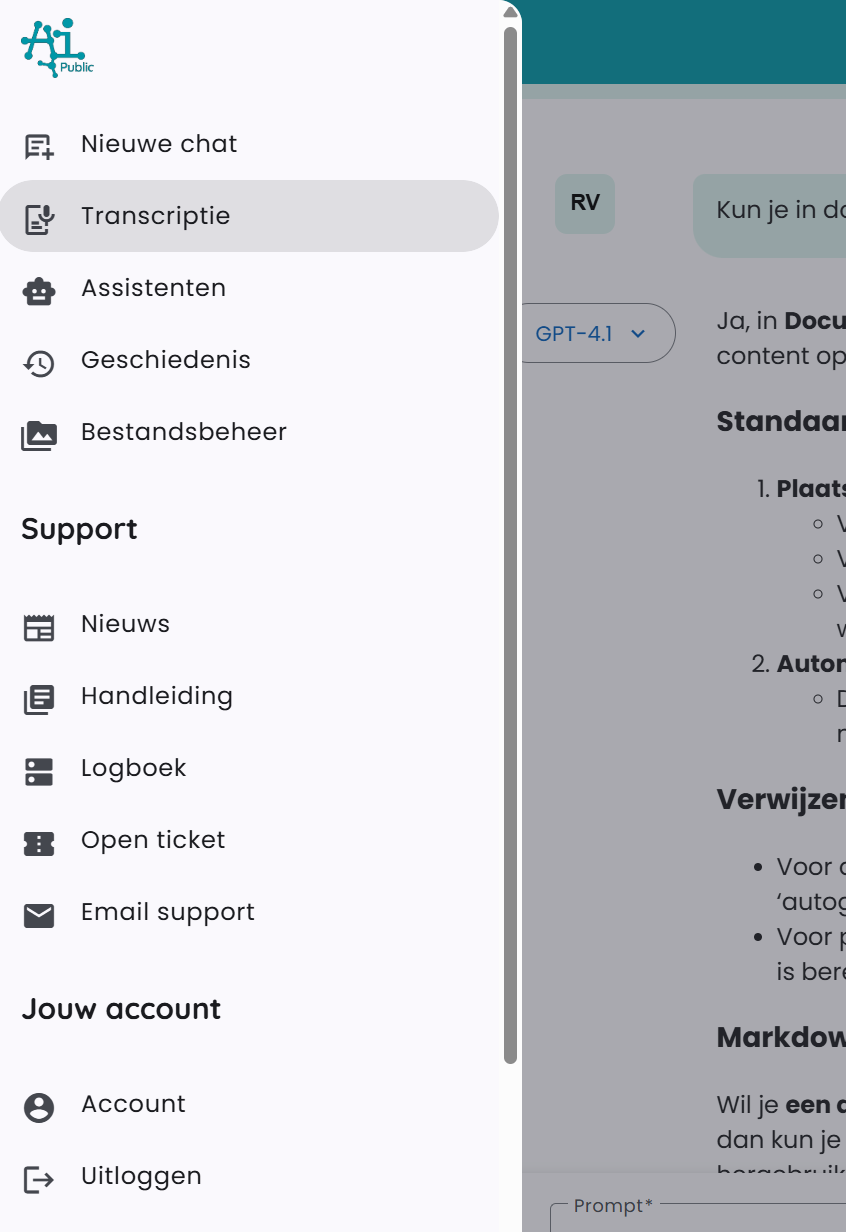
Hovedmenu
I hovedmenuen tilbydes følgende muligheder:
- Ny chat: bringer dig tilbage til startskærmen med en tom chat.
- Assistenter: se tilgængelige assistenter. Medarbejdere med de rette rettigheder kan også oprette og dele assistenter.
- Historik: se historikken for dine chats.
- Fildelingsstyring: se alle uploadede dokumenter og genererede billeder.
Afhængigt af din konto og konfigurationen af din virksomhedsmiljø kan tilføjes:
- Admin: for administratorer af virksomheds-miljøet, med adgang til administrationsfunktioner.
Hovedmenuen har separate knapper i værktøjslinjen til hurtig adgang.
Supportmenu
? → Support (/auth/support)
Har du et spørgsmål om appen? Brug også chatten: den kan hjælpe med oplysninger fra vejledningen.
Kendte driftsforstyrrelser
Kontrollér først, om driftsforstyrrelsen allerede er kendt. Du behøver ikke melde den igen. Hvis dit problem ikke er på listen, kan du melde det nedenfor.
Tidligere driftsforstyrrelser: Løst / Lukket.
Profilmåned
Profilmåned består af:
- Profil: her kan du finde oplysninger om din konto. Afhængigt af din organisationsindstillinger kan du også skifte mellem forskellige afdelinger eller projektmiljøer.
- Log ud: log ud, når du er færdig med at arbejde.
Indstillinger-menu
Indstillinger-menuen består primært af siden Præferencer. Her kan du ændre dine personlige indstillinger. Afhængigt af konfigurationen af din virksomheds miljø kan der være flere muligheder, såsom at vælge specifikke projektgrupper eller teams at følge.
Profilmåned og indstillinger-menuen er begge tilgængelige i værktøjslinjen til højre under initialerne af den indloggede bruger. Dette er en udvidelsesmenu.
