Indstillinger for præferencer
Hvis du har arbejdet i applikationen i et stykke tid, har du sandsynligvis udviklet en præference for en bestemt AI-udbyder. Denne udbyder kan du indstille som standard under dine præferencer. Miljøet bestemmer, hvilke aktuelle sprog- og billedmodeller der hører til.
Hvor findes det
Du finder præferencerne øverst til højre i applikationen, i profilmenuen, under Præferencer.
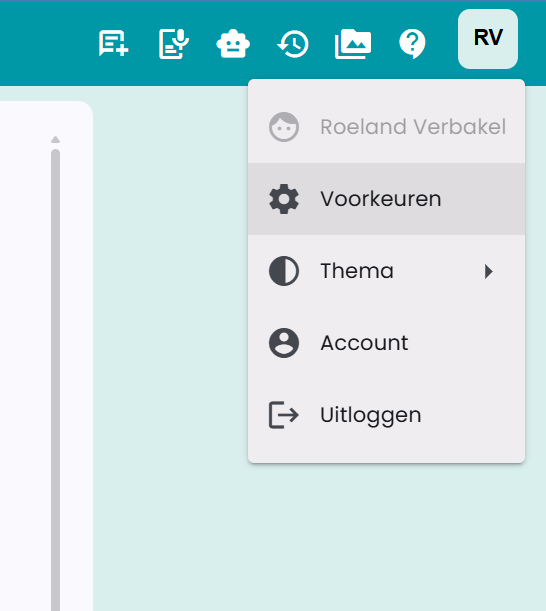
Siden Præferencer
Nedenfor er et screenshot af siden Præferencer.
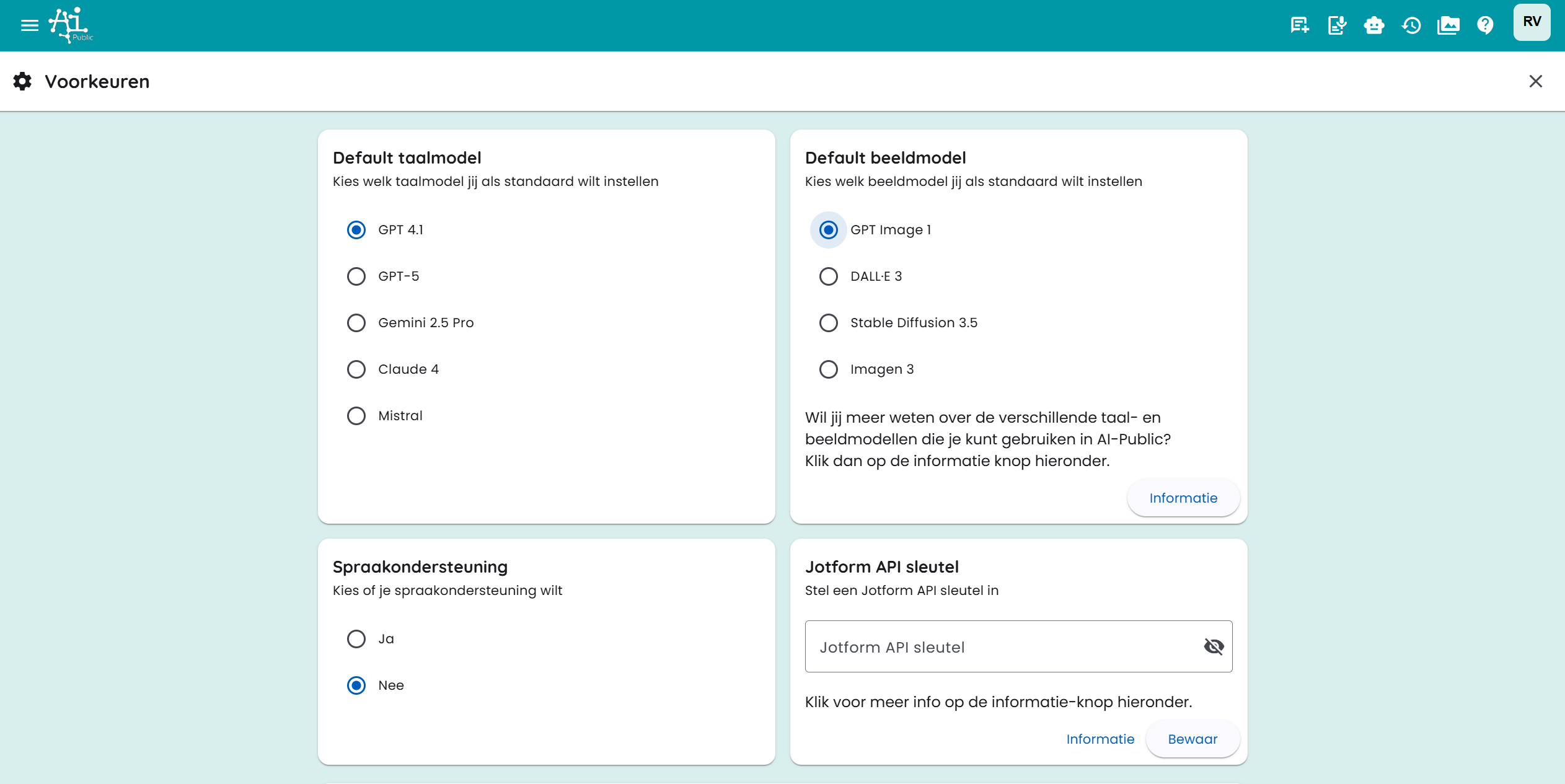
På denne side kan du konfigurere forskellige standardindstillinger:
- Standard AI-udbyder: Vælg den udbyder, der som standard bruges til nye chats og billedgenerering.
- Modelinformation: Se for hver udbyder, hvilke aktuelle sprog- og billedmodeller der er tilgængelige.
- Andre indstillinger relateret til chat og værktøjers funktion.
Drive-forbindelser
Under Drive-forbindelser kan du forbinde cloudlagring til AI-Public. Derefter kan du uploade filer direkte til en valgt cloudmappe fra Filhåndtering eller fra en dokumentpreview.
Du kan opsætte følgende typer forbindelser:
- Google Drive: vælg en mappe fra din egen Google Drive.
- Delte drev: vælg en mappe fra et delt Google Drive.
- OneDrive: vælg en mappe fra din egen OneDrive.
- SharePoint: søg efter en SharePoint-side, vælg et dokumentbibliotek og derefter den ønskede mappe.
Sådan tilføjer du en forbindelse:
- Åbn Præferencer.
- Gå til Drive-forbindelser.
- Klik på Tilføj forbindelse.
- Vælg typen af cloudlagring.
- Klik på mappeknappen for at vælge en målmappen.
- Gem forbindelsen.
For Google Drive og Delte drev skal du være logget ind med en Google-konto eller give tilladelse igen. For OneDrive og SharePoint skal du være logget ind med en Microsoft-konto eller give tilladelse igen. Ved SharePoint behøver du ikke manuelt indtaste site-, bibliotek- eller mappe-ID'er; du vælger alt via mappevælgeren.
Du kan oprette flere forbindelser. Når du uploader, vælger du, hvilken tilknyttet mappe filen skal sendes til. Sæt en forbindelse på inaktiv, hvis du midlertidigt ikke ønsker at bruge den.
Data-migrering
Hvis administratoren har aktiveret migrering for dit miljø, ser du fanen Migrering i din konto. Her kan du overføre data fra det indstillede kilde-miljø, for eksempel Demo eller Plein.
Klik først på Tjek tilgængelige kilder. AI-Public kontrollerer så, om der findes en konto i kilde-miljøet, der tilhører dig. Hvis der findes data, kan du med Start migrering vælge, hvad du vil overføre.
Du kan vælge blandt elementer som:
- profiloplysninger;
- chats og chatbeskeder;
- filer.
- assistenter, du selv har oprettet, inklusive tilknyttede filer og billeder (eksisterende delingsindstillinger kopieres ikke).
Medarbejder- og brugerroller fra kilde-miljøet migreres ikke. Migreringen kører i baggrunden. Du kan fortsætte med at bruge applikationen, mens migreringen udføres.
Efter en fuldført migrering kan du ikke starte den samme migrering igen. Det forhindrer, at de samme data overføres dobbelt.
Roller og links
AI-Public giver mulighed for at indstille roller. En rolle kan for eksempel være: 'Marketing Content Creator', 'Juridisk Assistent til kontraktanalyse' eller 'HR Support til politikspørgsmål'.
Du kan også tilføje tilpassede links til dit dashboard for hurtig adgang til ofte brugte interne eller eksterne ressourcer. Giv linket et navn og indtast URL'en.
Disse roller og links vises på dit dashboard for nem adgang.
Du kan læse mere om roller i den relevante artikel.
Taleunderstøttelse og tekst til lyd
Hvis du har brug for taleunderstøttelse, kan du sætte denne mulighed til "Ja". Der vises så en ekstra knap ved siden af svaret. Med den kan du få teksten oplæst.
For Tekst til lyd kan du desuden gemme personlige indstillinger fra tekst-til-lyd inputfeltet. AI-Public husker da dit valgte model, sprog, stemme og systemprompt. De tilgængelige TTS-modeller og stemmer følger af den AI-udbyder, der er tilgængelig i miljøet. Vælger du for eksempel Google som foretrukken udbyder, bruges også de tilknyttede Google-talmodeller som standard, hvor det er muligt.
Du kan altid gendanne gemte tekst-til-lyd indstillinger til standardindstillingerne.
Præferencer for billedgenerering
Også for Tekst til billede kan du gemme personlige indstillinger. AI-Public husker blandt andet:
- den valgte billedmodel;
- standardformat (Automatisk, Kvadratisk, Liggende eller Stående);
- stil;
- antal varianter;
- valgfrie farvepræferencer.
Ved Gendan standard sletter du dine gemte billedindstillinger. I redigeringstilstand vælger AI-Public ikke et manuelt format; modellen bevarer så vidt muligt dimensionerne fra kildebilledet.
Værktøjsindstillinger
Miljøet bestemmer, hvilke værktøjer der er tilgængelige. Under Præferencer → Værktøjer vælger du derefter, hvilke synlige værktøjer og forbindelser der som standard må bruges i dine chats.
For almindelige værktøjer kan du vælge en personlig indstilling:
- Automatisk: AI bestemmer selv, hvornår værktøjet bruges.
- Til: værktøjet er altid direkte tilgængeligt i chatten.
- Fra: værktøjet er ikke tilgængeligt for dig.
En personlig indstilling gør aldrig et værktøj synligt, som administratoren har skjult. Med Gendan standardværdier bruger du igen miljøets indstillinger.
Forbindelser
Under Forbindelser findes de Google- og Microsoft-connectors og MCP-servere, der er tilgængelige for dig. Tænd en forbindelse én gang og afslut eventuelt tilmeldingen. Valget gemmes i din konto og gælder derfor også i nye chats og på andre enheder.
- Indbyggede Google- og Microsoft-forbindelser virker på web, mobil og desktop.
- Remote Streamable HTTP MCP-servere virker på alle tre platforme.
- Lokale stdio-MCP-servere findes kun på den computer, hvor du installerer dem i desktopappen.
- Chatindstillinger viser, hvilke forbindelser der er tilgængelige i den aktuelle chat.
De indbyggede Google- og Microsoft-værktøjer er udbyder-uafhængige. Din foretrukne udbyder ændres altså ikke, når du tænder en forbindelse. Forbindelserne forbliver tilgængelige ved OpenAI, Claude, Gemini og Mistral, såfremt det valgte model understøtter brug af værktøjer.
På desktop bruger du de samme Google- og Microsoft-forbindelser som på web og mobil. Lokale stdio-MCP-servere, for eksempel til Nextcloud, er adskilt fra disse konto-forbindelser og gælder kun på den computer.
Læs mere under Forbindelser og MCP.
Generelle instruktioner og information
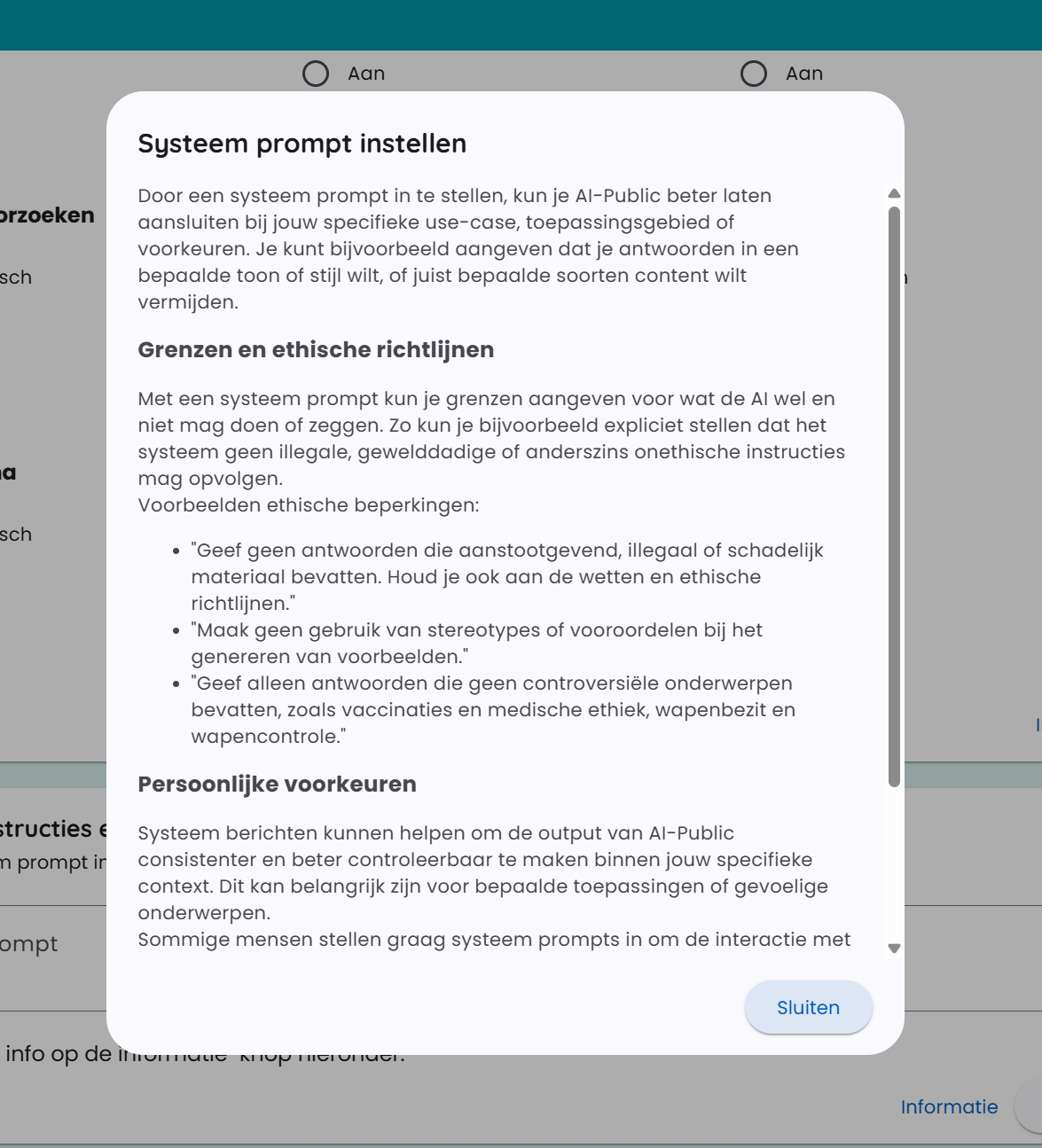
I denne sektion kan du indstille den såkaldte "systemprompt".
Med en systemprompt kan du give instruktioner til AI-modellen. Det er en vejledning, du kan give modellen for at forme opgaven eller modellens adfærd specifikt. Du kan angive, hvilken slags output du forventer fra AI-modellen. Det er en måde at styre modellen på og forhindre, at den giver irrelevante eller uønskede svar.
Nogle eksempler på systemprompter
"Jeg vil have, at du er en professionel og effektiv assistent til forretningskommunikation."
"Forbliv altid formel og respektfuld i dit sprogbrug, rettet mod et forretningspublikum."
"Fokuser på at give konkrete, datadrevne svar uden overflødige detaljer."
Systemprompten sætter på en måde tonen og forventningerne for den specifikke samtale eller opgave, du vil udføre med AI-modellen.
Du kan også finde på mere avancerede systemprompter til specifikke opgaver, som at opsummere en tekst: "Analyser den givne tekst grundigt og giv en kort, men informativ opsummering af de vigtigste punkter. Identificer hovedbudskabet og de vigtigste detaljer."
Systemprompt og de forskellige AI-modeller
Systemprompter har ikke samme indflydelse på resultatet i alle AI-modeller. Store modeller følger instruktioner som regel mere omhyggeligt end hurtige eller omkostningseffektive modeller. Det er derfor interessant at prøve og se, hvilken udbyder og model der fungerer bedst for din input.
Mere information
Ved indtastningsfeltet finder du meget mere forklaring om systemprompter. Klik på knappen “information”. Se nedenfor et screenshot af informationsvinduet.