Configurar Preferências
Se você trabalhou algum tempo dentro do aplicativo, provavelmente desenvolveu uma preferência por um determinado provedor de IA. Você pode definir esse provedor como padrão nas suas preferências. O ambiente determina quais modelos atuais de linguagem e imagem estão associados a ele.
Onde encontrar
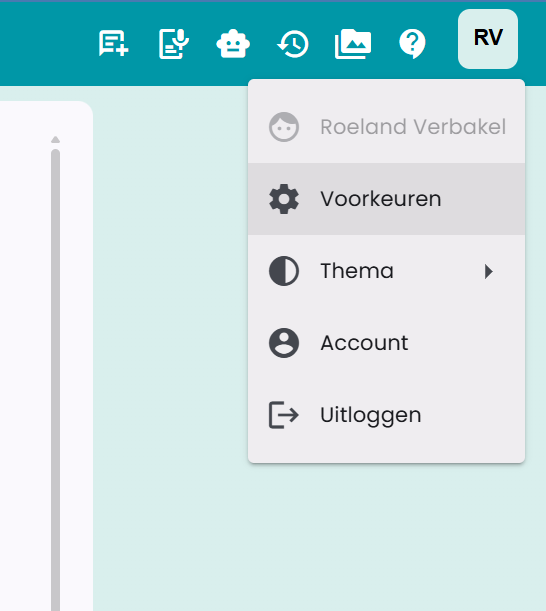
Você encontra as preferências no canto superior direito do aplicativo, no menu de perfil, em Preferências.
A página Preferências
Abaixo está uma captura de tela da página Preferências.
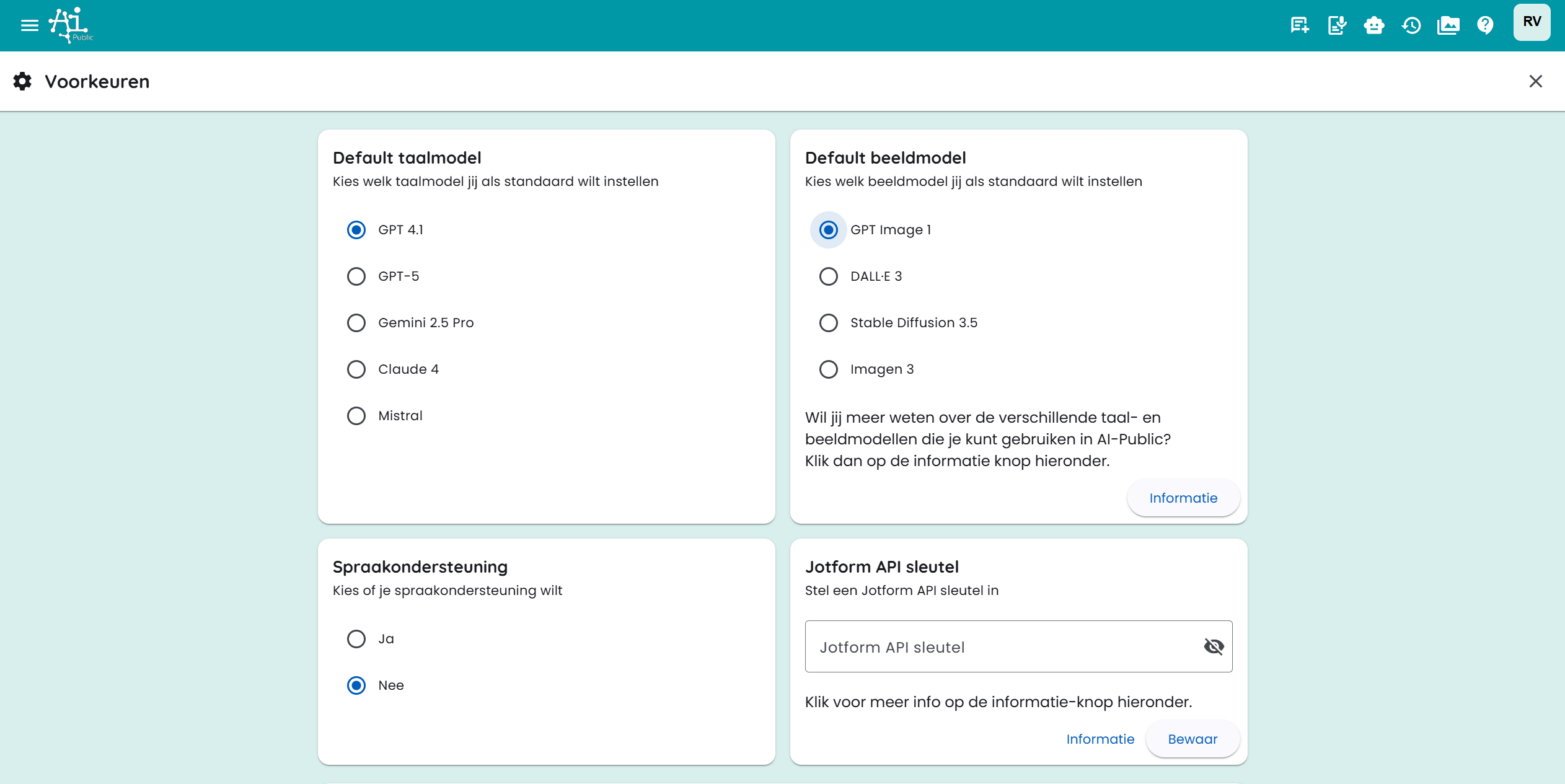
Nesta página, você pode configurar várias configurações padrão:
- Provedor de IA padrão: escolha o provedor que será usado por padrão para novos chats e geração de imagens.
- Informações do modelo: veja quais modelos atuais de linguagem e imagem estão disponíveis por provedor.
- Outras configurações relacionadas ao funcionamento do chat e das ferramentas.
Conexões de Drive
Em Conexões de Drive você pode conectar armazenamento em nuvem ao AI-Public. Depois, pode enviar arquivos diretamente do Gerenciador de Arquivos ou da pré-visualização de documentos para uma pasta na nuvem escolhida.
Você pode configurar os seguintes tipos de conexões:
- Google Drive: escolha uma pasta do seu próprio Google Drive.
- Drive Compartilhado: escolha uma pasta de um Google Drive compartilhado.
- OneDrive: escolha uma pasta do seu próprio OneDrive.
- SharePoint: pesquise um site SharePoint, escolha uma biblioteca de documentos e depois a pasta desejada.
Para adicionar uma conexão, siga os passos:
- Abra Preferências.
- Vá para Conexões de Drive.
- Clique em Adicionar conexão.
- Escolha o tipo de armazenamento em nuvem.
- Clique no botão da pasta para escolher a pasta de destino.
- Salve a conexão.
Para Google Drive e Drive Compartilhado, você deve estar logado com uma conta Google ou conceder permissão novamente. Para OneDrive e SharePoint, deve estar logado com uma conta Microsoft ou conceder permissão novamente. No SharePoint, você não precisa inserir manualmente IDs de site, biblioteca ou pasta; tudo é escolhido via seletor de pastas.
Você pode criar várias conexões. Ao enviar arquivos, escolhe para qual pasta conectada o arquivo será enviado. Desative uma conexão se não quiser usá-la temporariamente.
Migrar dados
Se o administrador ativou a migração para seu ambiente, você verá na sua conta a aba Migração. Com ela, pode importar dados do ambiente de origem configurado, por exemplo, Demo ou Plein.
Primeiro clique em Verificar fontes disponíveis. O AI-Public verifica se existe uma conta correspondente no ambiente de origem. Se dados forem encontrados, você pode escolher o que deseja importar com Iniciar migração.
Você pode escolher entre itens como:
- dados do perfil;
- chats e mensagens de chat;
- arquivos.
- assistentes criados por você, incluindo arquivos e imagens vinculados (as configurações de compartilhamento existentes não são copiadas).
Funções de colaboradores e usuários do ambiente de origem não são migradas. A migração ocorre em segundo plano. Você pode continuar usando o aplicativo enquanto a migração é realizada.
Após uma migração concluída, você não pode iniciar a mesma migração novamente. Isso evita que os mesmos dados sejam importados duas vezes.
Funções e links
O AI-Public oferece a possibilidade de configurar funções. Uma função pode ser, por exemplo: 'Criador de Conteúdo de Marketing', 'Assistente Jurídico para análise de contratos' ou 'Suporte de RH para questões de políticas'.
Você também pode adicionar links personalizados ao seu painel para acesso rápido a fontes internas ou externas usadas com frequência. Dê um nome ao link e insira a URL.
Essas funções e links aparecem no seu painel para fácil acesso.
Você pode ler mais sobre funções no artigo correspondente.
Suporte de voz e texto para áudio
Se você precisar de suporte de voz, pode ativar essa opção para "Sim". Aparecerá um botão extra ao lado da resposta, que permite ouvir o texto lido em voz alta.
Para Texto para áudio, você também pode salvar configurações pessoais a partir do campo de entrada de texto para áudio. O AI-Public lembrará o modelo, idioma, voz e prompt do sistema escolhidos. Os modelos e vozes TTS disponíveis dependem do provedor de IA disponível no ambiente. Por exemplo, se você escolher Google como provedor preferido, os modelos de voz do Google conectados serão usados como padrão quando possível.
Você pode sempre restaurar as configurações salvas de texto para áudio para os padrões.
Preferências de geração de imagens
Também para Texto para imagem você pode salvar configurações pessoais. O AI-Public lembrará, entre outros:
- o modelo de imagem escolhido;
- o formato padrão (Automático, Quadrado, Paisagem ou Retrato);
- estilo;
- número de variantes;
- preferências opcionais de cor.
Em Restaurar padrão você remove suas configurações de imagem salvas. No modo de edição, o AI-Public não escolhe um formato manual; o modelo mantém o máximo possível as dimensões da imagem original.
Configurações de ferramentas
O ambiente determina quais ferramentas estão disponíveis. Em Preferências → Ferramentas você escolhe quais ferramentas e conexões visíveis podem ser usadas por padrão em seus chats.
Para ferramentas comuns, você pode escolher uma configuração pessoal:
- Automático: a IA decide quando a ferramenta será usada.
- Ligado: a ferramenta está sempre disponível diretamente no chat.
- Desligado: a ferramenta não está disponível para você.
Uma configuração pessoal nunca torna visível uma ferramenta oculta pelo administrador. Com Restaurar valores padrão você volta a usar as configurações do ambiente.
Conexões
Em Conexões estão os conectores Google e Microsoft e servidores MCP disponíveis para você. Ative uma conexão uma vez e, se necessário, conclua o login. A escolha é salva na sua conta e vale também para novos chats e outros dispositivos.
- Conexões Google e Microsoft integradas funcionam na web, móvel e desktop.
- Servidores MCP Streamable HTTP remotos funcionam nas três plataformas.
- Servidores MCP stdio locais estão disponíveis apenas no computador onde você os instala no aplicativo desktop.
- As configurações do chat mostram quais conexões estão disponíveis no chat atual.
As ferramentas Google e Microsoft integradas são independentes do provedor. Sua preferência de provedor não muda ao ativar uma conexão. As conexões permanecem disponíveis para OpenAI, Claude, Gemini e Mistral, na medida em que o modelo escolhido suporta uso de ferramentas.
No desktop, você usa as mesmas conexões Google e Microsoft que na web e no móvel. Servidores MCP stdio locais, por exemplo para Nextcloud, são independentes dessas conexões de conta e valem apenas naquele computador.
Leia mais em Conexões e MCP.
Instruções e informações gerais
Nesta seção você pode configurar o chamado "prompt do sistema".
Com um prompt do sistema, você pode dar comandos ao modelo de IA. É uma instrução que você fornece ao modelo para moldar especificamente a tarefa ou o comportamento do modelo. Você pode indicar que tipo de saída espera do modelo de IA. É uma forma de guiar o modelo e evitar que ele dê respostas irrelevantes ou indesejadas.
Alguns exemplos de prompts do sistema
"Quero que você seja um assistente profissional e eficiente para comunicação empresarial."
"Sempre mantenha uma linguagem formal e respeitosa, direcionada a um público corporativo."
"Foque em fornecer respostas concretas, baseadas em dados, sem detalhes desnecessários."
O prompt do sistema define o tom e as expectativas para a conversa ou tarefa específica que você deseja realizar com o modelo de IA.
Você também pode criar prompts do sistema mais avançados para tarefas específicas, como resumir um texto: "Analise cuidadosamente o texto fornecido e forneça um resumo conciso, porém informativo, dos pontos principais. Identifique a mensagem central e os detalhes mais importantes."
Prompt do sistema e os diversos modelos de IA
Prompts do sistema não têm o mesmo impacto em todos os modelos de IA. Modelos grandes geralmente seguem instruções com mais cuidado do que modelos rápidos ou econômicos. Vale a pena experimentar para ver qual provedor e modelo funcionam melhor para sua entrada.
Mais informações
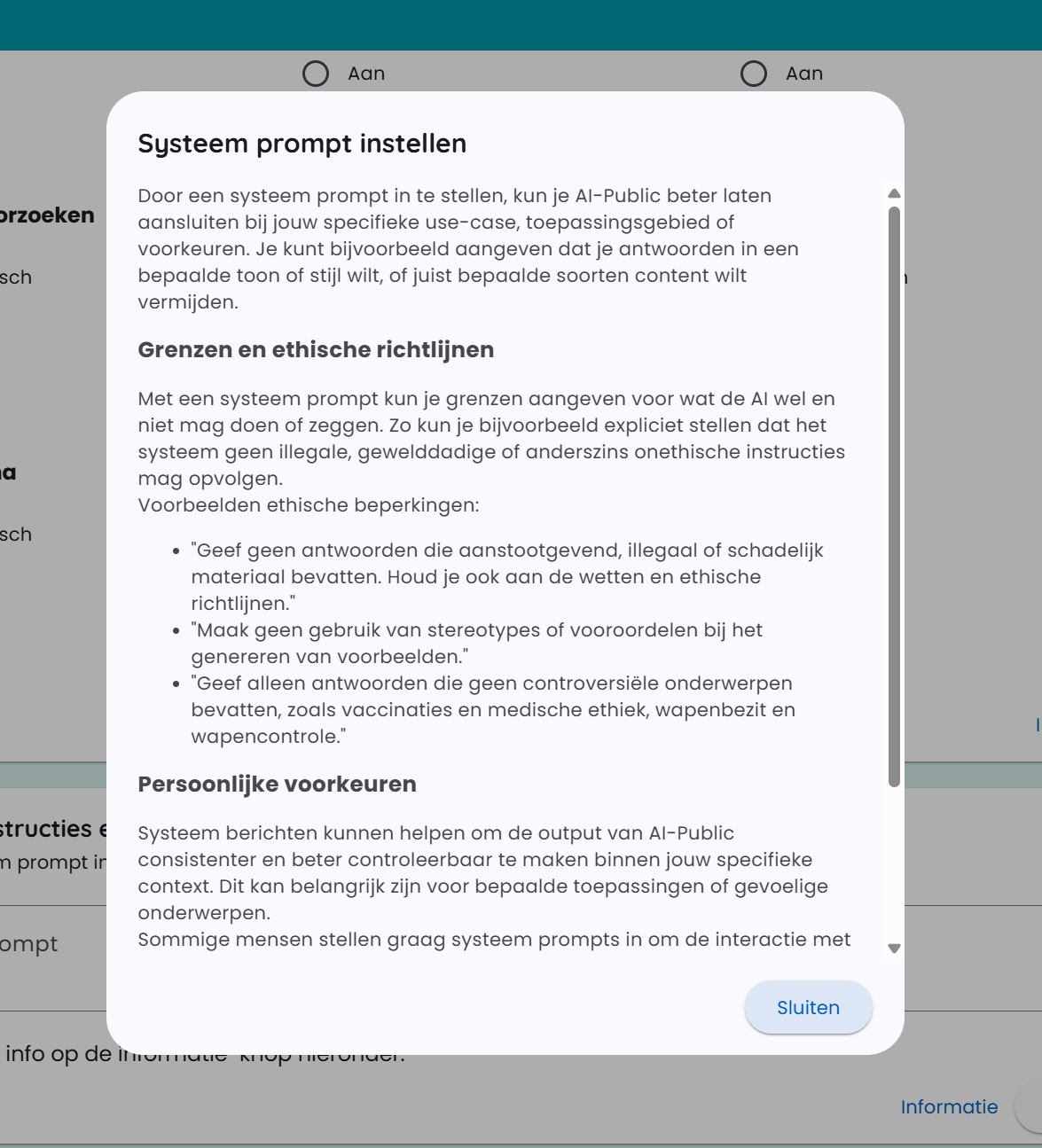
No campo de entrada você encontra muito mais explicações sobre prompts do sistema. Clique no botão “informação”. Veja abaixo uma captura de tela da janela de informações.