شاشة البدء
مباشرةً بعد تسجيل الدخول ستصل إلى شاشة البداية لـ AI-Public.
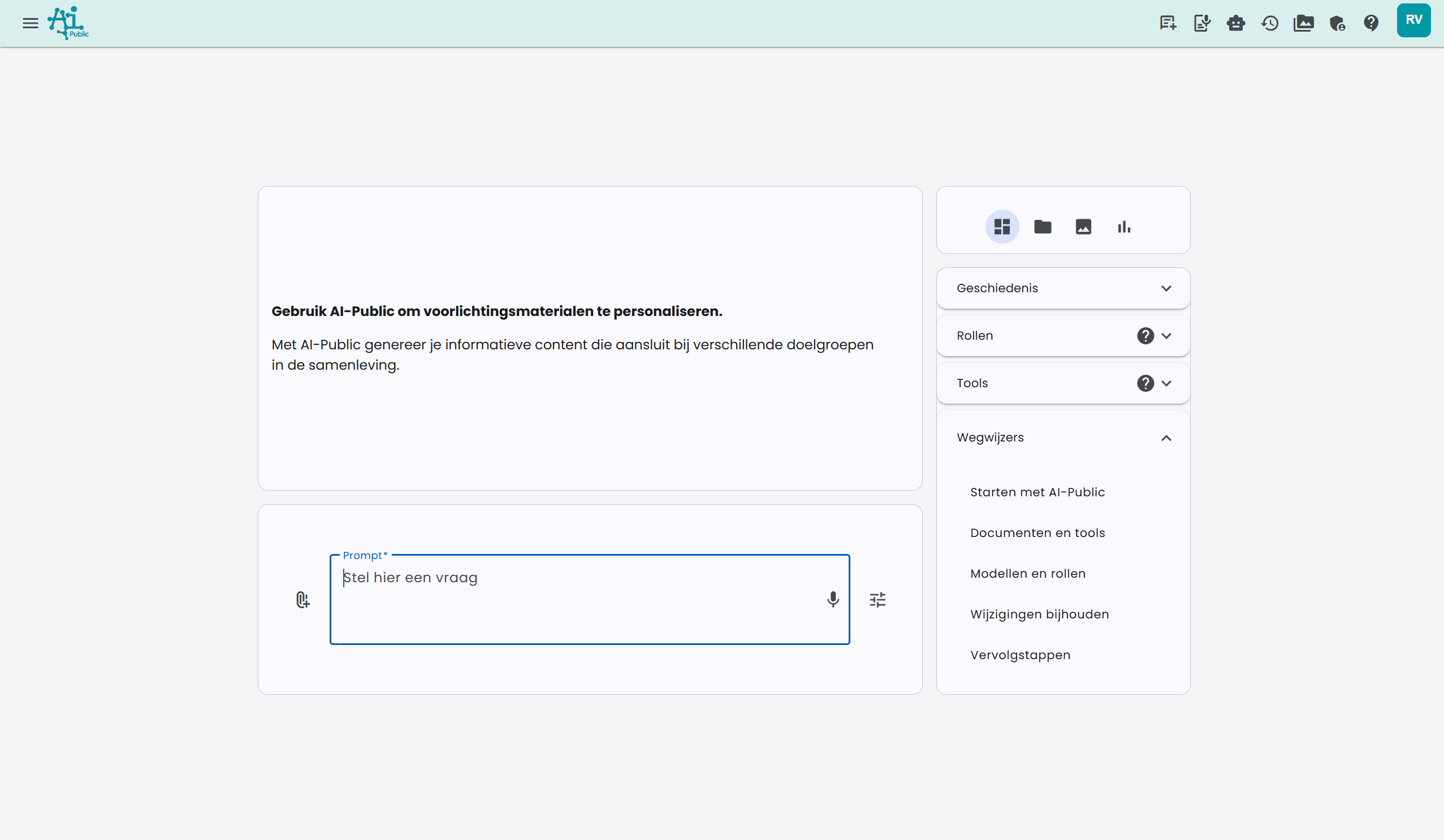
تم تنظيم لوحة المعلومات بشكل واضح في عمودين:
العمود الأيسر:
- في الأعلى بلاطة تحتوي على آخر الأخبار (بعد أول تسجيل الدخول) أو نصيحة عملية
- وتحتها بلاطة تحتوي على شريط الـ prompt (السؤال)
العمود الأيمن:
- بلاطة بها علامات تبويب يمكنك التبديل بينها:
- روابط مفيدة (افتراضي): هنا تجد السِجل، المساعدين الشخصيين، الأدوات والدلائل
- Updates: آخر التحديثات حول التطبيق وبيئتك
- الملفات: الملفات التي يمكنك الدردشة بها
- الصور: الصور التي قمت بإنشائها
- الإحصاءات: عدد رسائل الدردشة والصور لهذا الشهر
في Updates سترى آخر التحديثات ذات الصلة بك. ومن هناك يمكنك الانتقال مباشرة إلى الرسالة الكاملة في صفحة الأخبار.
الـ Prompt
في أسفل الشاشة يوجد حقل إدخال كبير. يمكنك من خلاله طرح سؤال، أو ما يسمى بـ "المفتاح التوجيهي". هناك العديد من المقالات والفيديوهات وحتى الكتب كتبت عن موضوع "هندسة الاستجابات" Prompt Engineering. المقصود به: صياغة السؤال الصحيح للحصول على أفضل إجابة ممكنة من نموذج اللغة.
تحت حقل الإدخال يمكنك اختيار ما تريد إنشاءه:
- دردشة: اطرح سؤالاً عاديًا على نموذج اللغة.
- نص إلى صورة: أنشئ الصور مباشرة من لوحة القيادة.
- نص إلى صوت: حوّل النص إلى ملف صوتي باستخدام صوت مختار.
عند اختيار نص إلى صورة أو نص إلى صوت، سيصبح حقل الإدخال أكثر اتساعًا. يمكنك إدخال عروض prompts أطول، ونصوص، أو أوصاف صور بشكل منظم. في نافذة الدردشة يمكنك أيضًا التبديل بين هذه أشكال الإدخال عندما تكون قد قمت سابقاً بتبديل نوع الإدخال في تلك الدردشة.
يعتمد الحصول على إجابة جيدة أم لا على نموذج اللغة المختار والمفتاح التوجيهي.
النموذج المختار: يوفر AI-Public نماذج لغوية من الكتالوج المركزي للنماذج. يحدد مدير النظام لكل مقدم خدمة ما إذا كان المستخدمون يرون نماذج فعالة من حيث التكلفة، نماذج عالية الجودة، أم مزيج من ذلك. النماذج السريعة مفيدة للأسئلة اليومية؛ النماذج الأقوى مناسبة للتحليل المعقد، الوثائق الطويلة والتفكير الدقيق.
المفتاح التوجيهي: تعلم التوجيه هو مهارة مهمة للغاية في بيئة العمل الحديثة. إذا تعلمت توجيه نموذج اللغة جيدًا، يمكنك الحصول على نتائج أفضل وأكثر صلة بعملك.
متابعة المحادثة
بعدها يمكنك الاستمرار في الدردشة مع نموذج اللغة. يتم حفظ تاريخ الرسائل. هكذا يمكنك "المتابعة" في الدردشة دون تكرار ما قلت في أسئلتك السابقة، وهذا فعال للمشروعات أو التحليلات المستمرة.
ميزة فريدة من AI-Public
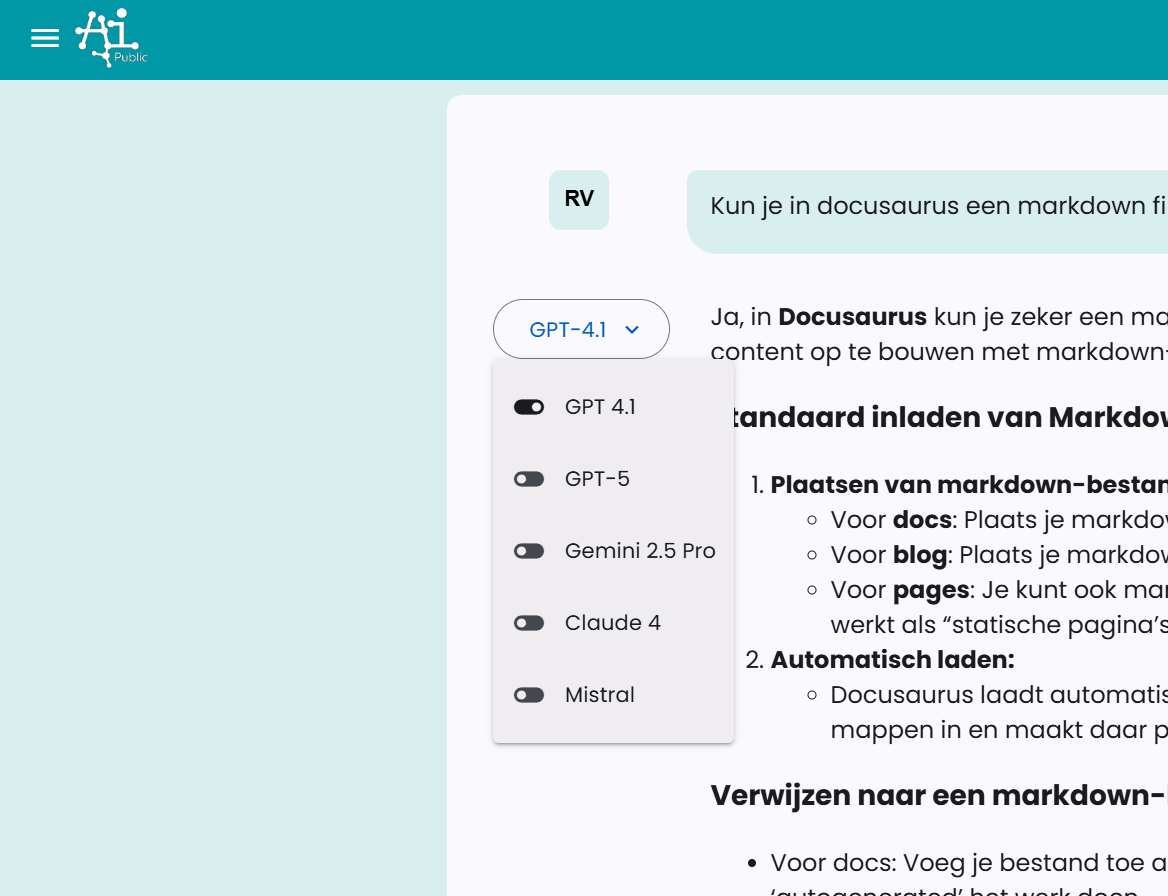
تبديل نموذج اللغة
يحتوي AI-Public على ميزة فريدة: القدرة على التبديل بين نماذج اللغة. نحن نقدم نماذج لغوية مختلفة كل منها له نقاط قوة وضعف. يمكنك اكتشاف أي نموذج يعمل بشكل أفضل لمهامك المحددة. كما يمكنك أن تكون لديك نموذج مفضل لمختلف التطبيقات. للتبديل إلى نموذج لغوي آخر اضغط على زر اختيار اللغة بجانب الإجابة.
نسخ الإجابة أو إعادة الإنشاء
إلى جانب الإجابة يوجد بجانبها زرّان في الجهة اليمنى. بالزر الأيسر يمكنك نسخ الإجابة. بالزر الأيمن يمكنك جعل النموذج يعيد توليد الإجابة من نفس النموذج. هذا مفيد إذا أردت منح النموذج فرصة ثانية لإنتاج نتيجة أفضل.
توليد الصور
يمكنك إنشاء الصور بطريقتين:
- عبر الدردشة العادية، حيث تستخدم AI تلقائيًا أداة إنشاء صورة إذا طلبت ذلك.
- مباشرة من لوحة القيادة باستخدام نص إلى صورة، حيث لديك تحكم أكبر في النموذج، الحجم، الأسلوب، النسخ، تفضيلات الألوان ومرجعية الصور.
عند نص إلى صورة يمكنك عبر زر الإعداد الاختيار من أربعة أحجام: تلقائي، مربع، أفقي و عمودي. الوضع التلقائي هو الافتراضي؛ حيث تراجع AI إلى prompt والدردشة لمعرفة حجم مناسب. يمكنك أيضًا اختيار نمط، وتحديد عدد النسخ، وإضافة تفضيلات لون اختيارية، مثل ألوان الهوية البصرية للمؤسسة.
يمكنك إضافة الصور كـ إلهام أو كصورة لـ التحرير. تُستخدم صور الإلهام كمرجع بصري. عند التحرير يتم تعديل الصورة المصدر؛ لا يتم اختيار النسبة الجانبية يدويًا، حتى يحافظ النموذج على أبعاد الصورة الأصلية.
تملك أداة إنشاء الصورة أوضاعًا متعددة:
- تشغيل: تحاول AI-Public إنشاء صورة بناءً على prompt الخاص بك.
- إيقاف: لن يتم إنشاء أي صور، حتى لو طلبت ذلك من promptك.
- تلقائي: تقوم AI-Public بتحليل promptك. إذا كان prompt يطلب صراحةً أو ضمنيًا صورة، ستسعى الأداة إلى إنتاجها.
يمكنك إدارة حالة أداة "إنشاء الصورة" وغيرها من الأدوات في تفضيلاتك أو عبر إعدادات الأداة في الواجهة. عندما يتم إنشاء صورة، عادة ما يمكنك الاختيار من نماذج نص-إلى-صورة مختلفة، على الرغم من أن الاختيار قد يختلف.
للاسمح بإنشاء الصور مباشرة من لوحة القيادة، انظر نص إلى صورة. لمزيد من المعلومات حول الأداة التلقائية في الدردشات العادية، راجع المقال المعني عن الأدوات.
نص إلى صوت
مع نص إلى صوت يمكنك جعل AI يقرأ نصًا أو سكريبت باستخدام صوت AI. تختار نموذجًا، اللغة والصوت. في الإعدادات الإضافية يمكنك تخصيص الأمر النظامي، مثل النطق، السرعة، النبرة، اللهجة أو مصطلحات مثل AI-Public، ChatGPT أو Claude.
توفر الأصوات المتاحة يعتمد على المزود واللغة المختارة. تعرض قائمة الأصوات فقط الأصوات التي تتوافق مع اللغة المختارة، أو أصوات مناسبة لعدة لغات. بعد الإنشاء يظهر الملف الصوتي مباشرة في المحادثة مع مشغل صوتي وزر تنزيل.
يمكنك حفظ تفضيلاتك لـ نص إلى صوت حتى لا تحتاج إلى اختيار النموذج واللغة والصوت والنطق في كل مرة. عبر إعادة الإعداد الافتراضي يمكنك إزالة الإعدادات المحفوظة.
المزيد من الشرح موجود في نص إلى صوت.
الدردشة مع المستندات
يجب أولاً اختيار نموذج لغوي مناسب، مثل نموذج من الكتالوج المركزي للنماذج مع مساحة سياقية كافية.
يمكنك قراءة المزيد عن الدردشة مع المستندات في المقال المعني.
المساعدون الشخصيون
يتيح AI-Public إمكانية إعداد مساعدين شخصيين. قد يكون المساعد الشخصي مثلاً: 'خلاصة محتوى التسويق'، 'المساعد القانوني لتحليل العقود' أو 'دعم الموارد البشرية لأسئلة السياسات'.
تعطي المساعد اسمًا وتحدد بعدها ما إذا كان يجب أن تتضمن prompts الأولى والموجه النظامي الخاص بالمساعد.
المفتاح الأول هو السؤال الأول الذي تطرحه في الدردشة. يمكنك أيضًا ترك هذا الحقل فارغًا.
الموجه النظامي يعمل في الخلفية لتوجيه سلوك الذكاء الاصطناعي ويمكنك استخدامه لتوفير معلومات خلفية مفيدة (سياق). على سبيل المثال لإعطاء إرشادات حول النبرة، السياسات الخاصة بالشركة أو لتوفير معلومات خلفية عن مشروع.
إلى جانب المساعدين النصيين يمكنك أيضًا إنشاء مساعدين صوتيين. صُممت هذه المساعدين خصيصاً للتفاعلات الشفوية ويمكن استخدامها للتواصل صوتًا إلى صوت.
يمكنك قراءة المزيد عن المساعدين الشخصيين في المقال المعني.
الأدوات
يحتوي AI-Public على أدوات مختلفة يمكن للمساعد الذكي استخدامها لمساعدتك في مهام محددة. توسع هذه الأدوات إمكانات الذكاء من خلال وظائف خارجية مثل:
- إنشاء الصور: إنتاج رسومات أو صور مرئية للعروض والتقارير.
- بحث على الإنترنت: العثور على معلومات سوقية حديثة، أخبار أو تحليلات تنافسية والدردشة مع مصادر الإنترنت.
- بحث عن الصور: العثور على صور ذات صلة للمشروعات أو التوثيق.
- تحليل بيانات (نموذجي): المساعدة في تفسير مجموعات البيانات (يختلف حسب النموذج والتكامل).
- استعلام عن الطقس: الحصول على معلومات الطقس الحديثة للتخطيط اللوجستي أو الأحداث.
- مراجعة محتوى AI: اكتشاف ما إذا كان النص مولداً من قبل AI، مفيد للتحقق من الأصالة.
يقرر AI بشكل تلقائي متى تُستخدم الأدوات، لكن يمكنك تعديل هذه الإعدادات يدوياً في تفضيلاتك أو تحديدها في الدردشة.
يمكنك قراءة المزيد عن الأدوات في المقال المعني.
